Visio には、図形やコネクタを整然と均等にレイアウトするのに役立つツールがいくつか用意されています。
- [配置] オプションを使用すると、図形を一直線に並べます。
- 位置オプションを使用して、 図形間の間隔を均等にします。
- テンプレート固有のレイアウト コマンド: 一部の図面テンプレートには、組織図テンプレートやブレーンストーミング図テンプレートなど、その図面の種類専用に設計された独自のレイアウト コマンドが付属しています。
- [配置] オプションを使用すると、図形を一直線に並べます。
- 位置オプションを使用して、 図形間の間隔を均等にします。
- テンプレート固有のレイアウト コマンド: 一部の図面テンプレートには、組織図テンプレートやブレーンストーミング図テンプレートなど、その図面の種類専用に設計された独自のレイアウト コマンドが付属しています。
図形を自動配置し、同時に均等に配置する方法
このオプションを選択すると、図形を現在の位置にできるだけ近づけますが、図形同士が揃え、均等な間隔になります。
- 配置やスペースを配置する図形を選択するか、図面の外側をクリックして選択範囲を削除します。 何も選択されていない場合は、すべての図形が影響を受けます。
- [ホーム>配置]>位置>[空間 & 自動配置] を選択します。
図形を配置する
このセクションのコマンドでは、図形間の間隔を変更せずに図形を配置します。 コマンドの上にポインターを置いたままにすると、変更を確定する前にその効果のプレビューを確認できます。
コネクタをまっすぐにする
このオプションをオンにすると、図形の配置が調整され、コネクタ線ができるだけ直線になります。
- 整列する図形を選びます。
- [ ホーム] タブの [ 配置 ] グループで、[ 配置] をクリックし、[ 自動配置] をクリックします。
配置方向の選択
- 他の図形を揃える 主図形 を選びます。
- Shift キーを押しながら、プライマリ図形に揃える他の図形を選択します。
- [ ホーム ] タブの [ 配置 ] グループ で [配置 ] をクリックし、配置オプションを選択します。
位置コマンド
[配置] グループの [ホーム] タブにある [位置] ボタンを使うと、図形の間隔を均等にしたり、図形の向きを変更したりできます。
図形を均等に配置する
このセクションのコマンドは、配置を変更せずに図形間の間隔を均等にします。 コマンドの上にポインターを置いたままにすると、変更を確定する前にその効果のプレビューを確認できます。
- 間隔を空ける図形を選択するか、ページの空白の領域をクリックして選択範囲を削除します。 何も選択されていない場合は、すべての図形が影響を受けます。
- 図形間の間隔を均等にするには、[ ホーム>配置>位置>自動スペース ] をクリックします。
間隔の量を正確に設定するには、[ 間隔オプション] をクリックし、必要な距離を設定します。
別の間隔方法については、以下の見出しを選択して開き、詳細な手順を表示します。
[配布] オプションを使用するには
以前のバージョンの Visio の間隔コマンドは引き続き使用可能です。これらのコマンドでは、さまざまな間隔オプションが表示されます。
Shift キーまたは Ctrl キーを押しながら図形をクリックして、3 つ以上の図形を選択します。
注
3 つ以上の図形を選択しない場合、図形を分散するコマンドは使用できません。
[ ホーム] タブの [ 配置 ] グループで、[ 位置] をクリックし、[ 配布] オプションを選択します。
その他の配布オプションについては、[ その他の配布オプション] を選択します。 ダイアログ ボックスで、次の操作を行います。
- 垂直方向の分布の場合、境界は選択範囲の上部と下部の形状によって定義されます。
- 水平方向の分布の場合、境界は選択範囲の左端と右端の図形によって定義されます。
- ガイドを追加して図形を接着するには、[ガイドを作成して図形を接着する] チェック ボックスをオンにします。 このオプションを選んだ場合は、最も外側のガイドを移動して、すべての図形を再配布できます。
図形を印刷された改ページから遠ざける
図面を印刷する場合は、改ページ時に図形が分割されないようにすることができます。
- 改ページから外す図形を選択するか、図面の外側をクリックして選択範囲を削除します。 何も選択されていない場合は、すべての図形が影響を受けます。
- [ホーム>配置>位置] を選択し、[ページ区切りから外す] を選択します。
もう 1 つのオプションは、[ 自動配置 ] と [ 自動スペース ] オプションを設定して、これらのコマンドが改ページに図形を配置できないようにすることです。
-
[ホーム>配置>位置] を選択し、[ページ区切りを避ける] がオンになっているかどうかチェックします。 表示されない場合は、クリックして選択します。
コマンドがオンになっている場合、コマンドの横のメニューにチェック マークが表示されます。
図形の向きを変更する
[ 図形の回転 ] サブメニューのオプションでは、選択した図形を回転または反転します。
- 図形を選び、適切なコマンドをクリックします。
- [ ホーム ] タブの [ 配置 ] グループで、[ 位置]、[ 図形の回転] の順にクリックし、オプションを選択します。
複数の図形が選択されている場合、これらのコマンドは、ページをめくったかのように、相対位置を維持したまま回転または反転します。
一方、[ 図の回転 ] サブメニューのコマンドでは、図の向きは回転または反転しますが、図形の向きはそのまま残ります。
図形を手動で配置する
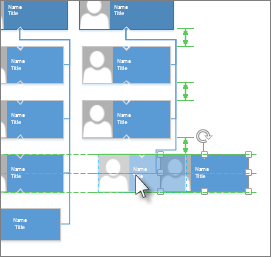
図形をドラッグすると、緑色の配置ガイドを使用して、目的の場所に正確に配置できます。 次の図では、近くにある他の図形の分布に合わせて図形をドラッグすると、分布矢印が表示されます。 破線は、他の図形と水平方向または垂直方向に揃えるのに役立ちます。
テンプレート固有のレイアウト コマンド
図に使用しているテンプレートに、組織図テンプレートやブレーンストーミング図テンプレートのように、その特定の図の種類専用のタブがある場合は、その図用に設計されたレイアウト コマンドがあるかどうかをチェックします。 もしそうなら、試してみて、結果が気に入るかどうかを確認してください。
![[図形の配置] ボタンを選択します。](media/vo-align-shapes-icon.png)
![[空間] [図形] アイコン](media/vo-space-shapes-icon.png)