
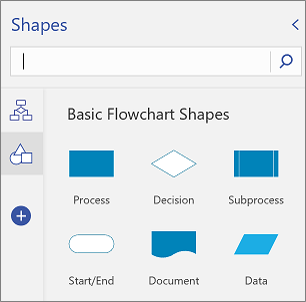
Web 用 Visio には、 ステンシルに編成された多くの図形があります。 各図面には開始ステンシルがあります。 さらに、図形パレットにステンシルを追加して、他の図形にすばやくアクセスできるようにすることもできます。 たとえば、非公式なプロセス図を作成するために、基本フローチャート図形のステンシルを追加できます。
[図形] パレットを使用して、ステンシルの追加、表示、削除を行います。
Visio Plan 2 では、Visio で既に利用可能なものに加えて、Visio for the web のカスタム ステンシルをインポートできるようになりました。 詳細については、「 Web 用 Visio でのカスタム図形の導入」を参照してください。
ステンシルを追加する
編集のために図面を開きます。
タブ領域 (上の図の左余白に表示) で、[図形の追加]

使用できるものを確認するには、ステンシルの一覧をスクロールします。
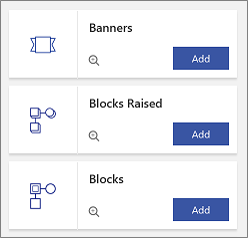
使用可能な図形をステンシルに表示するには、[ プレビュー]
 を選択します。
ステンシルを追加するには、[ 追加] を選択します。
既に追加されているステンシルを表示する
既にステンシルを追加済みですが、現在表示されていない可能性があります。
編集のために図面を開きます。
タブ領域で、ステンシル アイコンを選択します。 アイコンの上にマウス ポインターを置くと、ステンシルの名前が表示されます。

ステンシルを削除する
ステンシルを削除して、図形パレットを整理することもできます。 後でいつでもステンシルを再追加できます。
- 編集のために図面を開きます。
- [図形タブ] 領域で、ステンシル アイコンを右クリックし、[ 削除] を選択します。