
Web 用 Visio で図面の編集が終わったら、多くの場合、図面を印刷したいものです。
重要
Web 用 Visio で図面を印刷およびエクスポートするには、 編集ライセンスが必要です。 詳細については、 Microsoft 365 管理者にお問い合わせください。
ダイアグラムを印刷する
Web 用 Visio から直接図面を印刷できます。
- 編集のために図面を開きます。
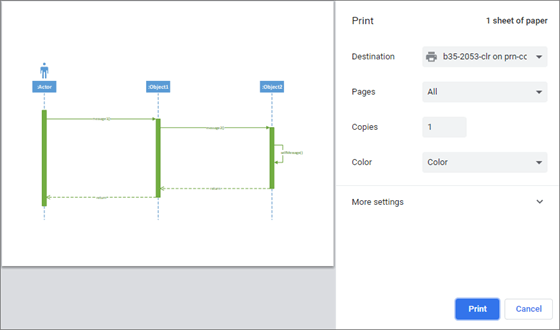
- Ctrl+P キーを押すか、[ファイル>印刷]>[印刷] を選択します。
- [ 印刷 ] ウィンドウで、目的のオプションを選びます。 たとえば、サイズ、向き、シート数などを調整したい場合があります。
- 必要に応じて、[ その他の設定 ] (ウィンドウの下部付近) を選択すると、スケールや印刷品質の調整など、設定できるその他のオプションが表示されます。
ヒント
図が正しく印刷されない場合は、[文書の印刷可能な PDF を開く] を選択します。
![[メッセージの印刷] ボックス。](media/visioonline-printmessagebox.png)
PDF ファイルとして図面をエクスポートする
または、図面を PDF ファイルにエクスポートし、デスクトップから印刷できます。
- 編集のために図面を開きます。
- [ファイル]>[名前を付けて保存]>[PDF としてダウンロード] を選択します。
- Adobe ビューアーまたはリーダーで、[ ファイルの印刷] を選択するか、Ctrl+P キーを押します。
PDF ソフトウェアの詳細については 、「PDF リーダー」、「PDF ビューア」を参照してください。 - [印刷] ダイアログ ボックスで必要なオプションを選択します。 たとえば、サイズ、印刷の向き、およびシートの数の調整が必要なことがあります。 詳細については、[ヘルプ] を選択してください。
ダイアグラムの印刷領域を操作する
既定では、ページ上の図が 81/2×11 インチより大きい場合、キャンバス上の異なるレター サイズの領域は点線で区切られます。 これらの点線は、図の現在の印刷範囲を示しています。
 図形を移動したりサイズ変更したりして、印刷領域を追加または削除することができます。
点線を非表示にするには:
- リボンの [ 表示 ] タブに移動し、[ ページ区切り ] ボックスをオフにします。