
Microsoft Viva Connectionsは、最新のユーザー エクスペリエンスへのorganizationのゲートウェイであり、すべてのユーザーの関与と情報の提供を維持するように設計されています。 頻繁に使用される生産性ツールにアクセスし、organization全体のサイトからのニュースを最新の状態に保ち、organizationによって提供されるリソースに簡単にアクセスできます。 Premium ライセンスを持つ組織は、デスクトップ、モバイル、タブレット デバイスで表示できる重要な時間に依存するお知らせをユーザーに送信できます。
接続には、デスクトップ、モバイル、またはテーブル デバイスからアクセスできます。 接続にアクセスする方法に関係なく、すべてのデバイスで同じニュース、ツール、リソースを利用できます。
注
ユーザーは、お知らせ機能を利用するために、Microsoft Viva スイートまたは Viva Communications and Communities ライセンスを持っている必要があります。 詳細については、「プランと価格Microsoft Viva」を参照してください。
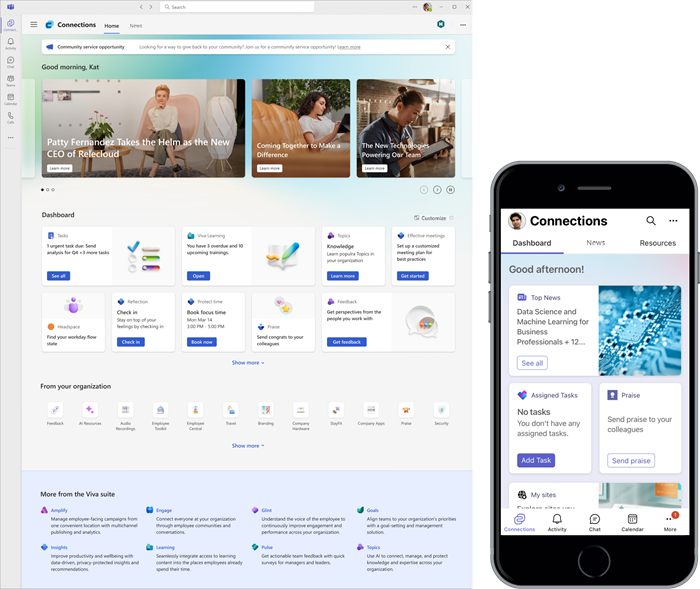
デスクトップとモバイルでの接続の概要
デスクトップ接続とモバイル接続エクスペリエンスは、ユーザーをorganizationに関与させて接続するように設計されており、フィード、ダッシュボード、リソースという 3 つの重要な領域の周りに固定されています。
ニュース リーダー: [ニュース] タブにあるリーダーは、ホーム サイト、ブーストされたニュース、組織のニュース サイトからのニュースなど、ユーザーがアクセスできる SharePoint サイトからのニュースの一定のストリームを提供します。
注
ニュース リーダー エクスペリエンスは、デスクトップ、Web、モバイル デバイス全体で現在のフィード エクスペリエンスを置き換えるユーザーにロールアウトされています。 この更新プログラムは、2025 年 4 月末までに、すべてのデバイスのすべての顧客にロールアウトする予定です。
ダッシュボード: オフィスでもフィールドでも、必要なものをまとめるデジタル ツールセット。 インタラクティブカードを使用すると、シフトのクロックイン、トレーニング資料へのアクセス、支払い情報の確認、シャトルの予約などを行うことができます。
リソース: リソースを使用すると、organization内の人気のある目的地を簡単に見つけることができます。 organizationは、健康上の利点、重要なフォーム、部署の Web サイトなどの便利なリンクの一覧をキュレーションできます。
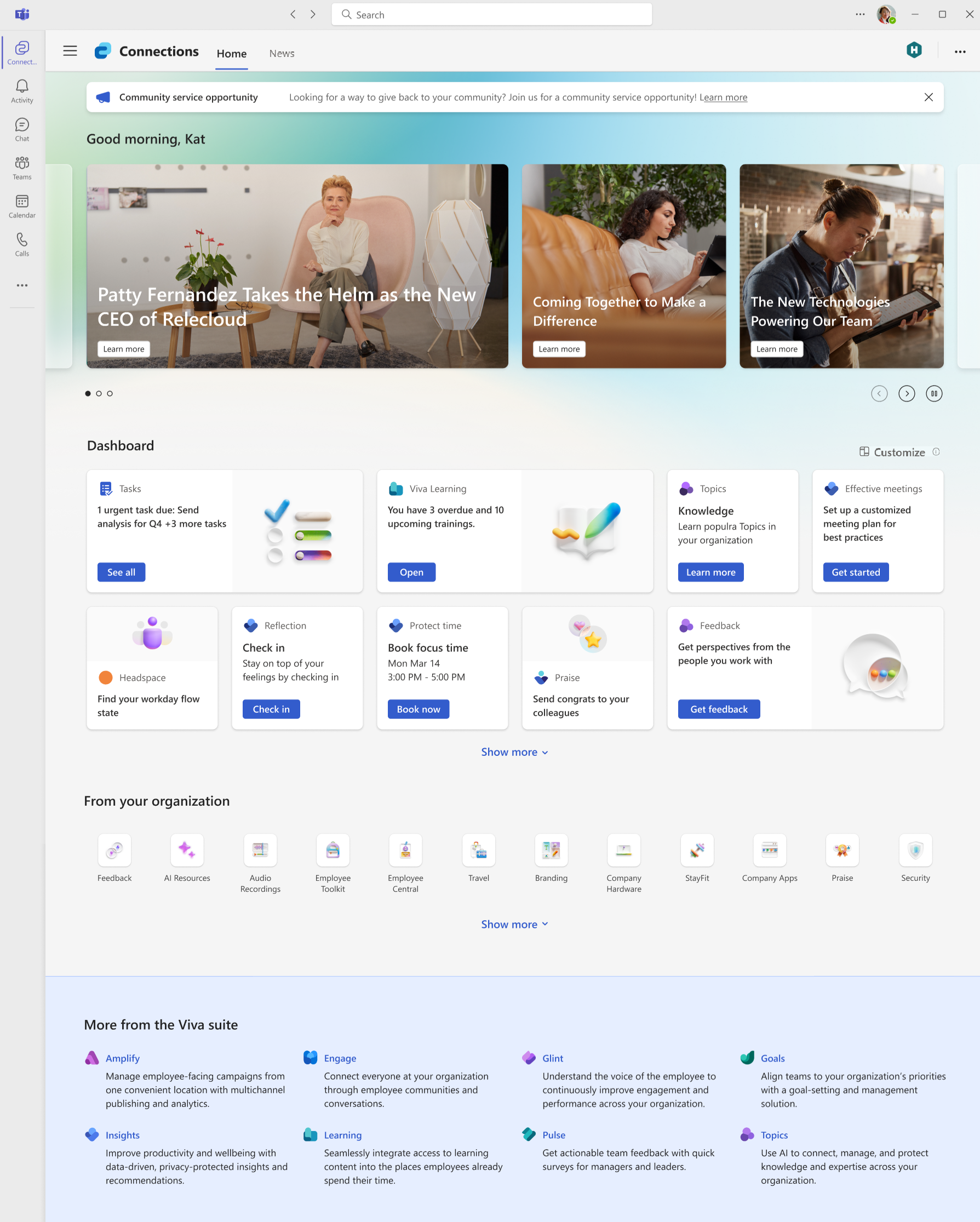
Teams、SharePoint ホーム ページ、または Viva Suite ホーム Web サイト のデスクトップ アプリから Viva コネクションにアクセスするユーザーは、アナウンス、スポットライト、Viva Suite フッターに加えて、3 つのコンポーネントすべてをひとめで確認できます。 デスクトップ デバイスからの接続エクスペリエンスの詳細については、デスクトップ での Viva コネクションの使用に関する記事を参照してください。
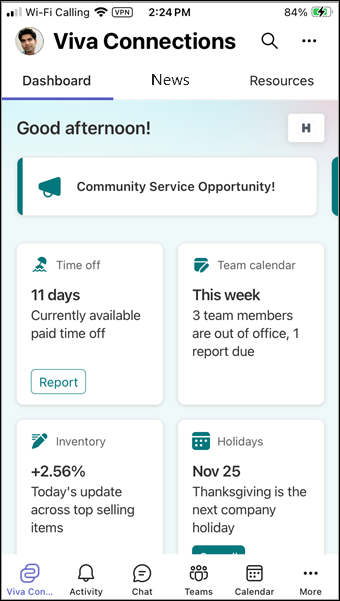
タブレットまたはモバイル デバイスから Viva コネクションにアクセスすると、ダッシュボード、ニュース リーダー、リソースがそれぞれ独自のタブを持ち、表示とスクロールを簡単に行えるように、3 つのコンポーネントに対してよりコンパクトなエクスペリエンスが提供されます。 モバイルまたはタブレット デバイスからの接続エクスペリエンスの詳細については、モバイルでの Viva コネクションの使用に関する記事を参照してください。
デスクトップからの接続の使用を開始する
デスクトップから接続エクスペリエンスにアクセスするには、次の 3 つの方法があります。
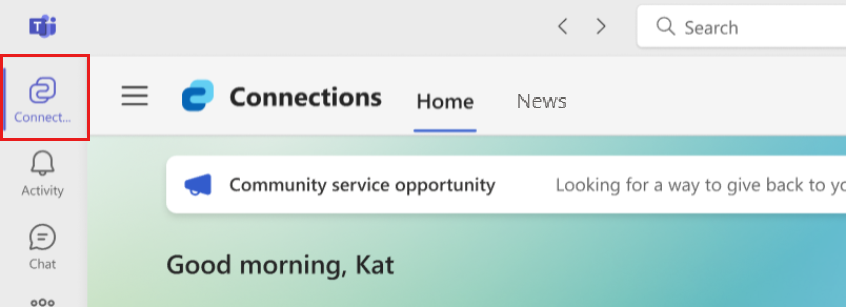
Microsoft Teamsの Viva コネクション アプリから: Teams を開いた後、チームのアプリ バーから Viva コネクション アプリ を選択します。
注
organizationがアプリ バーにピン留めされていない場合は、接続アプリをアプリ バーにピン留めできます。
organizationの SharePoint ホーム サイトから: organizationに SharePoint ホーム サイトがある場合は、ホーム ページの左上隅にある [Viva 接続に移動] ボタンから Viva 接続にアクセスできます。
![SharePoint ホーム サイトで強調表示されている [接続に移動] ボタンのスクリーンショット。](../media/desktop-connections-in-sp.png)
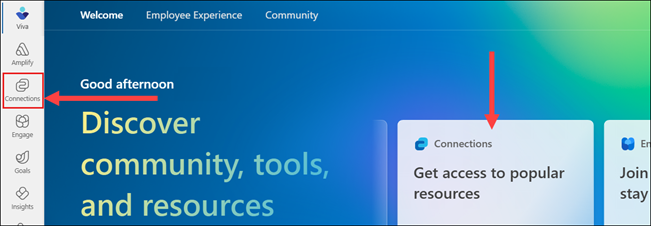
Viva Suite ホーム Web サイトから: viva.cloud.microsoft にアクセスすることで、organizationにライセンスが付与されている Viva アプリにアクセスできます。 アプリ バーから Viva コネクション アイコンを選択するか、スクロールするマーケから [接続 ] を選択します。
モバイルまたはタブレット デバイスでの接続の使用を開始する
Viva コネクション アプリには、モバイル デバイスまたはタブレットのMicrosoft Teams アプリからアクセスできます。
アプリに初めてアクセスするときは、organizationが行っていない場合は、Viva コネクション アプリを Teams メニューにピン留めすることをお勧めします。
モバイル デバイスまたはタブレットで Teams アプリ を開きます。
Teams で、画面の下部にある さらに省略記号 (...) アイコンを選択して、アプリ メニューにアクセスします。
[ 並べ替え] を選択します。
[移動 ] アイコンを選択し、アプリを Teams メニューにドラッグして、[その他] カテゴリから Viva コネクション (または Viva コネクション用に作成したアイコン) を 移動 します。
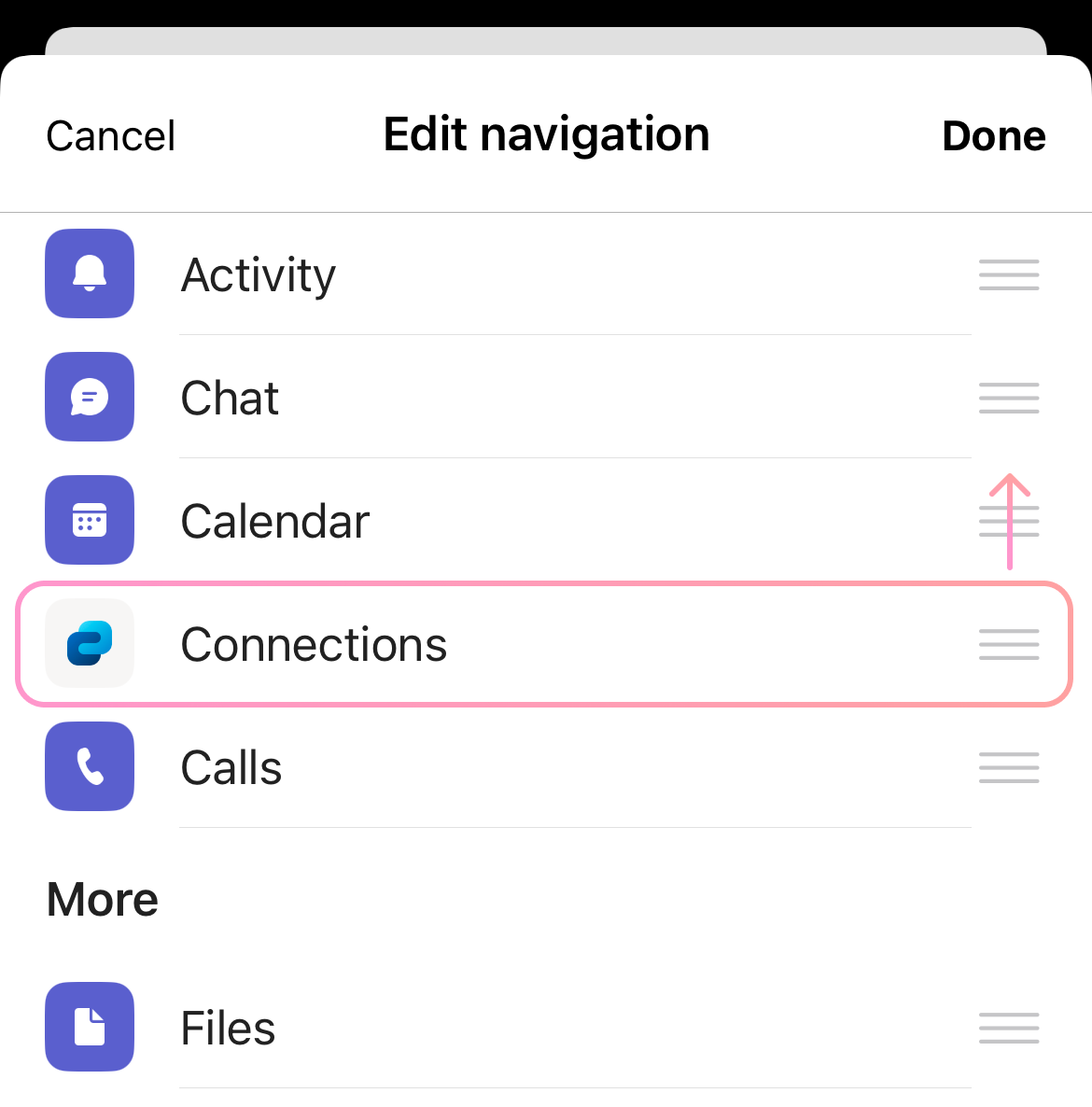
Teams モバイル ナビゲーション バーには、最大 5 つのアプリをピン留めできます。
注
アプリ メニューに Viva コネクションが表示されない場合は、[アプリの追加] を選択して 追加できます。
Viva コネクションのプライバシーとセキュリティ
プライバシーは、すべてのMicrosoft Vivaエクスペリエンスに組み込まれています。 Microsoft プライバシーに関する声明に準拠し、Microsoft の一般データ保護規則と Microsoft EU データ境界への準拠に従います。 Microsoft は、製品とサービスを使用するすべてのユーザーのデータ プライバシーの選択を強化し、保護します。 Viva コネクションは、 Microsoft 製品使用条件 と Microsoft プライバシーに関する声明に準拠します。
Microsoft Vivaが Microsoft 365、Teams、SharePoint、Viva Engage (該当する場合) からプライバシー機能と設定を継承する方法について説明します。
Viva コネクションのセキュリティは、主に Microsoft 365、SharePoint、および Teams から継承されます。 Viva コネクション エクスペリエンスを設定する所有者とメンバーは、 SharePoint 内の特定のサイトにアクセスできる ユーザーを確認して、承認されたユーザーのみが特定のデータと機能にアクセスできることを確認する必要があります。
詳細については、次のセキュリティに関する記事を参照してください。
Microsoft Vivaでのセキュリティのしくみを理解する
Microsoft Teams: セキュリティのトラブルシューティング
詳細情報
ディスカッションに参加し、 Viva コネクション コミュニティの最新イベントを確認してください。