Viva コネクションを使用すると、organizationの内部リソースをMicrosoft Teamsに取り込み、共有、共同作業、チャットを 1 か所で簡単に行うことができます。 ダッシュボードで毎日のタスクを完了し、ニュース リーダーの SharePoint サイトから組織、宣伝、その他のニュースに追いつき、リソース内の関連コンテンツに簡単にアクセスできるツールを紹介します。 ナビゲーション オプションを使用して、organizationのランディング ページやその他の Viva エクスペリエンスなどの人気のあるコンテンツにアクセスします。
注
- 所有者とメンバーのみが、organizationの接続エクスペリエンスを編集できます。
- ニュース リーダー エクスペリエンスは、デスクトップ、Web、モバイル デバイス全体で現在のフィード エクスペリエンスを置き換えるユーザーにロールアウトされています。 この更新プログラムは、2025 年 4 月末までに、すべてのデバイスのすべての顧客にロールアウトする予定です。
接続デスクトップ エクスペリエンスの概要
Teams、SharePoint ホーム ページ、または Viva Suite ホーム Web サイト を介して接続にアクセスすると、複数のエントリ ポイントを通じて一貫したエクスペリエンスが提供されます。
![キー領域への番号付き吹き出しを含む [接続] ダッシュボードのスクリーンショット。](../media/desktop-overview-callouts.png)
- Teams のランディング エクスペリエンスに移動します。アプリ バーのメニューから、organizationが Viva コネクションに使用するアイコンを選択します。 エントリ ポイントは、デスクトップエクスペリエンスとモバイル エクスペリエンスの両方で同じになります。 organizationが行っていない場合は、アクセスを容易にするために Teams アプリ バーに接続をピン留めできます。
- 他の Viva エクスペリエンスに簡単にアクセスできます。organizationが他の Viva エクスペリエンスを使用している場合は、3 つのバーを選択して、使用可能なエクスペリエンスを確認します。 ツールを切り替えるには、Viva アプリを選択します。
- ニュース リーダーでニュースをキャッチアップする:SharePoint ニュースは、ユーザーのフォローしているサイト、頻繁なサイト、トレンド サイト、ホーム サイト、organizationニュース サイト、ユーザーが操作するユーザーによって公開されたニュース投稿から提示されます。
- 接続内のスコープ検索: ユーザーは、接続エクスペリエンスで検索バーを使用するときに、接続内で検索できます。 ユーザーの種類として、接続 (または Teams) 内で結果を検索するオプションが表示されます。
- organizationのメイン ランディング ページに移動する: organizationにカスタム ランディング エクスペリエンスがある場合は、右上隅にアイコンとラベルとして表示されるリンクが表示されます。 リンクを選択すると、Teams のorganizationのランディング ページに移動します。
- お知らせを確認する: organization内のユーザーを対象とする重要な時間に依存する通知は、接続エクスペリエンスの上部に表示されます (Microsoft Viva スイートまたは Viva Communications and Communities のライセンスが必要です)。
- 組織のニュースをキャッチする: スポットライトは、ホーム サイトのコンテンツ、SharePoint サイトからのニュース、記事やその他の SharePoint サイトへのリンクを動的に表示します。
- ダッシュボードを使用して、タスクとツールにアクセスします。 ダッシュボード上のカードを操作するには、カードを選択して毎日のタスクを完了し、一般的なツールにアクセスします。 organizationでは、ロールに対して特別に選択されたカードが追加され、ロールに応じて変更される動的コンテンツが表示される場合があります。 ユーザーは、個人用カードの追加、頻繁に使用されるカードの再配置、使用頻度の高いカードの非表示を行うことで、ダッシュボードをある程度カスタマイズすることもできます。 これらのカスタム変更は、ユーザーのダッシュボードにのみ適用されます。
- organization内の一般的な目的地にアクセスする: [リソース] セクションには、organizationによって提供されるその他のポータルと目的地へのリンクが表示されます。
- その他の Viva エクスペリエンスを確認する:organizationは、トレーニング、コミュニケーション、知識管理、または幸福に役立つ複数の Viva エクスペリエンスを使用する場合があります。 利用可能なすべての Viva エクスペリエンスがリソースの下に表示されます。 1 つを選択して、別のエクスペリエンスに移動します。 その他の Viva エクスペリエンスの詳細については、こちらをご覧ください。
デスクトップから接続にアクセスする方法の詳細については、デスクトップからの接続の使用に関するセクションを参照してください。
コネクションニュースリーダー
注
ニュース リーダー エクスペリエンスは、デスクトップ、Web、モバイル デバイス全体で現在のフィード エクスペリエンスを置き換えるユーザーにロールアウトされています。 この更新プログラムは、2025 年 4 月末までに、すべてのデバイスのすべての顧客にロールアウトする予定です。
ニュース リーダーは、組織サイト全体からの SharePoint ニュース、ブースト されたニュース、ユーザーのフォローしているサイト、頻繁なサイト、ユーザーが操作するユーザーを提供します。
ニュースアイテムは、[接続エクスペリエンス] タブの [ニュース] タブからイマーシブ リーダー エクスペリエンスに簡単にアクセスできる、すっきりしたニュース カードとして表示されます。
![[ニュース] タブのニュース フィードのスクリーンショット。](../media/news-tab.png)
ユーザーが [ニュース] タブにアクセスすると、カードのグリッド レイアウトにニュース フィードが表示されます。 カードを選択すると、コネクション アプリ自体内のニュースがイマーシブ リーダー エクスペリエンスで開き、共有オプションにアクセスでき、ブラウザーのニュース アイテムにアクセスできます。
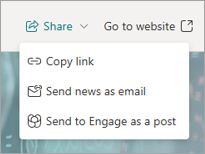
ユーザーは、ニュース カードのサムアップ アイコン ( ) を選択してニュース投稿を好きにしたり、ブックマーク アイコン (
 ) を選択して、後で読むニュース投稿を保存したりできます。
ブックマーク アイコンをもう一度選択して、ブックマークを削除します。
) を選択して、後で読むニュース投稿を保存したりできます。
ブックマーク アイコンをもう一度選択して、ブックマークを削除します。
ブックマークされたニュース アイテムには、ニュース リーダー エクスペリエンスの上部にある [保存済み ] を後で選択することでアクセスできます。

ユーザーは、[ニュース] タブの [すべて] セクションにある [トップ ニュースの要約] ボタンを使用して、ニュース フィードの上位ニュース記事を要約できます。詳細については、Copilot を使用したニュースの概要に関する記事と、Copilot を使用したニュースの概要に関する FAQ に関する記事を参照してください。
注
Copilot を使用したニュースの概要は、現在、Microsoft Teamsのデスクトップ バージョンでのみ利用でき、Microsoft 365 Copilot ライセンスを持つユーザーにロールアウトされています。
接続ダッシュボード
[接続] ダッシュボードは、ロールに関連する一般的なタスクやアクセス ツールを完了するのに役立つカードへのアクセスを提供するように、管理者によって設定されています。 多くのカードには、今後のトレーニング コースの完了、ドキュメントの承認、今後のイベントの学習など、時間に依存するタスクに応じて変化する動的なコンテンツが含まれています。 一部のダッシュボード カードは、organizationで特定のユーザー グループを対象とするため、関連するカードのみが表示されます。
ユーザーは、カードを追加、非表示、表示、移動することで、ダッシュボードのカスタマイズを実行できます。 これらの変更はユーザーにのみ表示され、organizationによって送信された更新によってオーバーライドされる可能性があります。 必要な変更を追加する場所を確認しながら、ここにコンテンツが見つからないという記事を参照してください。
ダッシュボードに 2 行以内に表示できるカードが増える場合は、[ 詳細を表示 ] を選択してダッシュボードを展開し、追加のカードを表示します。
![デスクトップ デバイスの [接続] ダッシュボードのスクリーンショット。](../media/desktop-dashboard.png)
対象ユーザーのターゲット設定の詳細については、 ダッシュボードのカードに対象ユーザーのターゲット設定を適用する方法に関するページを参照してください。 使用可能なカードの種類の詳細については、 Viva コネクションで使用可能なダッシュボード カードを参照してください。
ダッシュボードのカードレイアウトをカスタマイズする
ダッシュボードには、いくつかのカスタマイズ オプションが用意されています。 ダッシュボード カードを追加して、特定のタスクを管理したり、優先順位の順にダッシュボード カードを並べ替えたり、ほとんど使用しないカードを非表示にしたり、非表示のカードを表示したりします。 ダッシュボードに加えた変更は、デスクトップ インスタンスとモバイル インスタンス全体に適用され、ダッシュボード ビューにのみ影響します。
注
ダッシュボードのカスタマイズには、プラットフォーム間で同期するまでに最大 24 時間かかることがあります。
開始するには、ダッシュボード カードの上にある [カスタマイズ ] アイコンを選択します。
![[接続] ダッシュボードで強調表示されているカスタマイズ アイコンのスクリーンショット。](../media/desktop-customize-dashboard.png)
個人用ダッシュボード カードを追加する
クイック リンク カードをダッシュボードに追加すると、お気に入りのファイル、アプリ、サイトへのリンクのコレクションを追加できます。
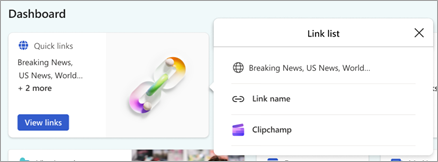
ダッシュボードの上にある [ カスタマイズ ] を選択します。
[カードの追加] を選択します。
[ クイック リンク] を選択します。

カードがダッシュボードに追加され、プロパティ ウィンドウが開きます。
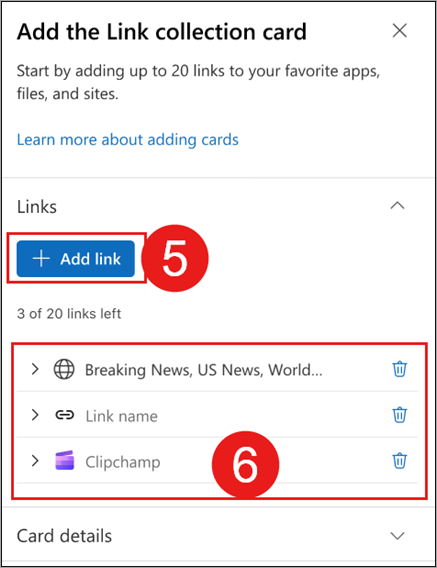
[リンク] で 、[ + リンクの追加] を選択して、URL、サイト ページ、またはファイルを追加します。 [+ リンクの追加] ボタンの下に追加されたリンクが表示されます。 最大 20 個のリンクを追加できます。
追加したリンクは、次の方法で編集できます。
並べ替え – リンクの左側を選択してドラッグして、クイック リンク リスト内の位置を変更します。
削除 – ごみ箱を選択して、選択したリンクを削除します。
[編集] – 矢印を選択して、リンク URL、タイトル、アイコンを編集します。
[カードの詳細] で、[クイック リンク] ダッシュボード カードに表示されるサイズ、タイトル、アイコン、および画像を編集できます。
完了したら、プロパティ ウィンドウの右上にある [X ] を選択して閉じます。
[保存] を選択します。
![[保存] ボタンのスクリーンショット。](../media/dashboard-save.png)
注
ユーザーがダッシュボード カード追加した設定に再度アクセスするには、[カスタマイズ] を選択し、カードの上にマウス ポインターを合わせて編集アイコンを選択します。
ダッシュボード カードを移動する
ダッシュボードの上にある [ カスタマイズ ] を選択します。
ダッシュボードカードを選択して、ダッシュボード内の新しい場所にドラッグします。
[保存] を選択します。

確認で、[ 保存 ] を選択して、デスクトップおよびモバイル デバイスのダッシュボードに変更を保存します。
ダッシュボード カードを非表示にする
ダッシュボードの上にある [ カスタマイズ ] を選択します。
ダッシュボード カードの右下隅にある表示アイコンを選択します。 カードは灰色で表示され、表示されているアイコンは消えます。
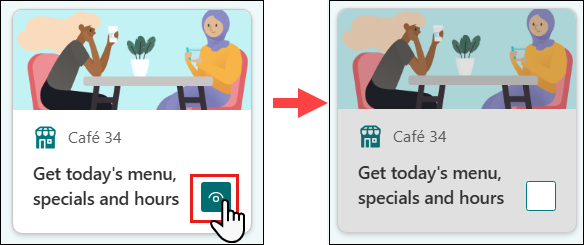
[保存] を選択します。
確認で、[ 保存 ] を選択して、デスクトップおよびモバイル デバイスのダッシュボードに変更を保存します。
非表示のダッシュボード カードを表示する
ダッシュボードの上にある [ カスタマイズ ] を選択します。
ダッシュボード カードの右下隅にある空のボックスを選択します。 カードは灰色表示されなくなり、表示されているアイコンが表示されます。

[保存] を選択します。
確認で、[ 保存 ] を選択して、デスクトップおよびモバイル デバイスのダッシュボードに変更を保存します。
ダッシュボード カードを既定値にリセットする
- ダッシュボードの上にある [ カスタマイズ ] を選択します。
- [ 既定値にリセット] を選択します。
- [保存] を選択します。
- 確認で、[ 保存 ] を選択して、デスクトップおよびモバイル デバイスのダッシュボードに変更を保存します。 ダッシュボードは、organizationによって作成された既定のビューにリセットされます。
Spotlight
スポットライトは、[ダッシュボード] タブの Viva コネクション エクスペリエンスの上部にあります。これは、organization全体から既存の SharePoint ホーム サイトに公開されたニュースを促進し、安定した情報ストリームを提供します。
ニュース記事を順番に選択するか、スポットライトの下にあるナビゲーション コントロールを使用してバナーをスクロールします。
注
organization全体からニュースを表示できない場合、このセクションは折りたたまれます。
![[接続] ダッシュボードのニュース スポットライトのスクリーンショット。](../media/desktop-news-spotlight.png)
接続デスクトップのお知らせ
時には、organizationがアナウンス機能を使用して、時間の影響を受けやすいメッセージをユーザーと共有することがあります。 これらのメッセージは、デスクトップまたは モバイル デバイス上の接続内のユーザーに表示されます。
また、現場担当者は、デスクトップおよびモバイル エクスペリエンスのアナウンス バナーの [接続] にMicrosoft Teamsチャネルのお知らせが表示されます。 現場担当者は、[接続] のアナウンス内のリンクを選択して、アナウンスが行われた Teams チャネルにリダイレクトできます。 詳細については、「 現場担当者の接続」で Teams チャネルのお知らせがどのように表示されるかを参照してください。
注
ユーザーは、お知らせ機能を利用するために、Microsoft Viva スイートまたは Viva Communications and Communities ライセンスを持っている必要があります。 詳細については、「プランと価格Microsoft Viva」を参照してください。
お知らせを表示および非表示にする
organizationがお知らせを送信すると、ニュース スポットライトの上に表示されます。 ナビゲーション コントロールを使用して、複数のお知らせを表示します。

お 知らせ を選択すると、詳細情報が表示されます。 お知らせは小さなウィンドウで開き、完全なアナウンスが表示されます。 アナウンスを閉じるには、[ 閉じる] を選択します。
注
アナウンスの送信者は、アナウンスを無視するオプションを無効にすることができます。 有効にすると、お知らせは有効期限まで表示されます。
![[無視] オプションが強調表示されている、開いているお知らせのスクリーンショット。](../media/desktop-announcement-dismiss.png)
完了したら、右上の [X ] を選択して閉じます。
すべてのお知らせと非表示のお知らせを表示する
すべてのお知らせと非表示のお知らせを表示するには:
ダッシュボードから、[お知らせ] バナーの下にある [すべて表示 ] を選択します。
![ニュース スポットライトの下の右下にある [すべて表示] が強調表示されているスクリーンショット。](../media/desktop-announcements-see-all.png)
アクティブなすべてのアナウンスが [ アクティブ] タブに表示されます。
[ すべて ] を選択すると、期限切れではないお知らせ (非表示のお知らせを含む) がすべて表示されます。
![[アクティブ] タブと [すべての] タブに表示されているすべてのお知らせを示すスクリーンショット。](../media/desktop-announcements-all.png)
完了したら、右上の [X ] を選択して閉じます。
Viva コネクション リソース
リソースは、organizationで最も人気のあるサイトへのリンクを提供し、接続エクスペリエンスのダッシュボードの下にあります。 organizationは、他の内部 SharePoint サイトへのナビゲーション リンクを提供したり、他のリソースへのリンクを提供したりする場合があります。 一部のリソースは、organizationで特定のユーザー グループを対象とするため、関連するリンクのみが表示されます。
表示できるリソースが他にある場合は、[ 詳細を表示 ] を選択してビューを展開し、追加のリソース リンクを表示します。
![接続デスクトップの [リソース] セクションのスクリーンショット。](../media/desktop-resources.png)
対象ユーザーのターゲット設定の詳細については、「 対象ユーザーのターゲット設定をリソース内のリンクに適用する方法」を参照してください。
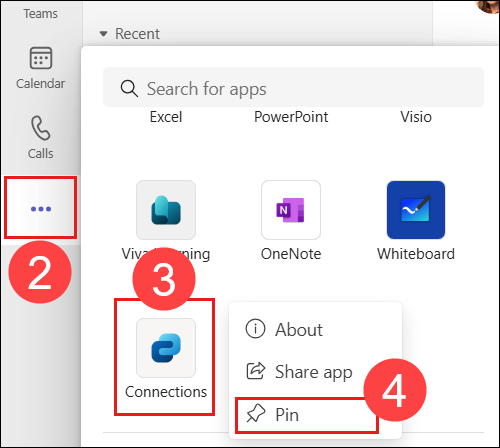
Teams アプリ バーに接続アプリをピン留めする
接続アプリが Teams アプリ バーにピン留めされていない場合は、次の手順を使用してアプリを自分でピン留めできます。
コンピューターで Teams アプリを開きます。
その他のアプリを表示するには、アプリ バーの 省略記号 を選択します。
Viva コネクション (またはorganizationが使用しているアイコン) が見つかるまで、アプリの一覧をスクロールします。
注
一覧にアプリが見つからない場合は、検索バーを使用して Viva コネクションを検索します。
Viva コネクション (またはorganizationが使用しているアイコン) を右クリックし、[ピン留め] を選択します。