
ラーニング エージェントにアクセスできる場所
Learning Agent は、作業の流れを離れることなく、スキルを発見、実践、構築するのに役立ちます。 サポートされている Microsoft 365 エクスペリエンス全体で利用でき、パーソナライズされた学習機会を、仕事、コミュニケーション、共同作業の場所に近づけます。
使用できるエクスペリエンスは、organizationの構成、ライセンス、機能の可用性によって異なる場合があります。
| Microsoft 365 エクスペリエンス | アクセス ポイント |
|---|---|
| Microsoft 365 Copilot & Teams | デスクトップ アプリと Web アプリ |
| Microsoft Word/Excel/PowerPoint | デスクトップ アプリと Web アプリ* |
Learning Agent の使用を開始する
Learning Agent がorganizationで使用でき、管理者によって展開されていない場合は、Microsoft 365 CopilotまたはMicrosoft Teamsに追加して、日常業務の一部として使用を開始できます。
Microsoft 365 CopilotまたはMicrosoft Teamsを開きます。
Microsoft 365 Copilotで、[すべてのエージェント]、[学習] の順に選択し、[追加] を選択します。
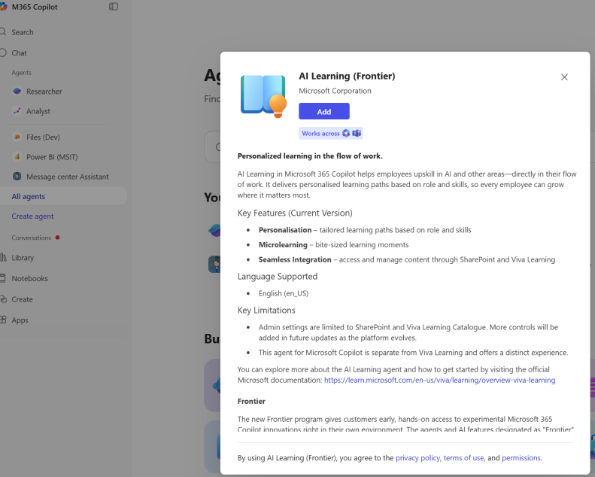
Microsoft Teamsで、[ Copilot>Agents] を選択し、[ ラーニング エージェント] を見つけて、[ 追加] を選択します。
![[学習エージェント] を選択します](../media/learning-agent/learning-agent-user-setup-step-2.png)
エージェントが追加されると、Copilot エージェントの一覧または Teams サイドバーに表示され、直接開くことができます。
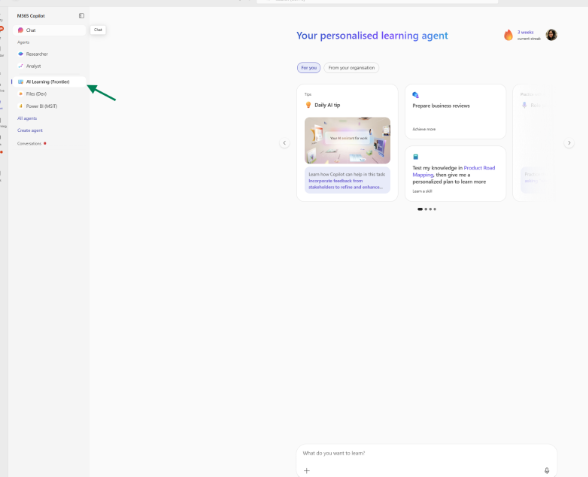
また、Copilot Chat プロンプトで使用することもできます。 使用を開始するには、エージェントを開いてチャットを開始するか、サポートされている Microsoft 365 チャット画面で「エージェント @Learning 」と入力します。
一目で Prequisites-Licensing
使用できるライセンスは、アクセスできる Copilot Learning Agent エクスペリエンスに影響する可能性があります。 Microsoft 365 Copilotの一部として利用できるエクスペリエンスもあれば、Viva Learning やorganizationの設定に依存するエクスペリエンスもあります。
Microsoft 365 Copilotでは、メインの Learning Agent エクスペリエンスにアクセスできます。
Viva Learning は、一部の学習コンテンツと関連するエクスペリエンスへのアクセスに影響します (詳細については、次の表を参照してください)。
一部の機能とエクスペリエンスは、organizationが Learning Agent を有効にした方法によって異なる場合があります。
機能の可用性
Learning Agent エクスペリエンスは、organizationで Learning Agent と Microsoft 365 サービスを構成した方法によって異なる場合があります。
機能またはエクスペリエンスが利用できない場合は、Microsoft 365 管理者に問い合わせて詳細を確認してください。
詳細を確認する
- ロールプレイ、評価、学習計画などの主要な機能を調べるには、「 Learning Agent 機能の概要」を参照してください。