
チームから状況に関するフィードバックを受け取りたいですか? Viva Pulse を使用すると、簡単かつ効果的に行うことができます。 Viva Pulse を使用すると、調査に基づくテンプレートを使用して、チーム メンバーにフィードバックを求められます。
注
Viva Pulse にアクセスするには、Viva Pulse ライセンスまたはMicrosoft 365 Copilot ライセンスが必要です。 Pulse を作成して送信するには、Microsoft Forms ライセンスも必要です。
パルスを作成する
Microsoft Teamsで Viva Pulse アプリを開きます。
ホーム ページで、Viva Pulse ホームページの [ フィードバックを求めることから始める ] セクションで、調査に基づくテンプレートの 1 つを選択します。
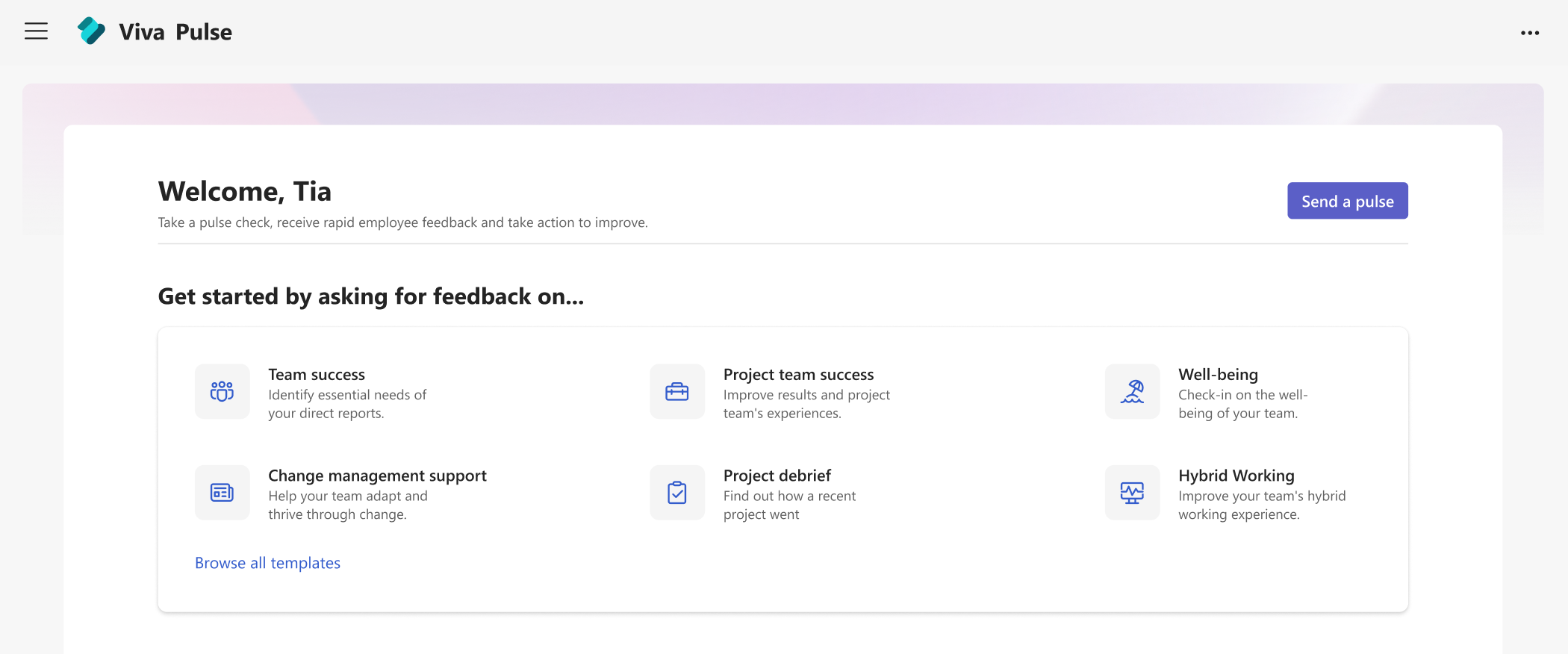
また、Viva Pulse ホームページの [ようこそ] セクションで [パルスの送信] を選択して、パルスを作成することもできます。
フィードバックの内容に最も近いテンプレートを選択します。 [会社から提供されたテンプレート] セクションにテンプレートが表示された場合、テンプレートは会社によって作成されています。 テンプレートをそのまま使用することも、organizationで許可されている場合は、タイトルの変更、質問の追加、テキストの変更または更新、質問の並べ替え、質問の削除など、ニーズに合わせてカスタマイズできます。
パルスをカスタマイズする
テンプレートを選択したら、ニーズに合わせてカスタマイズできます。 パルスには少なくとも 1 つの質問と 25 個以下の質問が含まれている必要があることに注意してください。
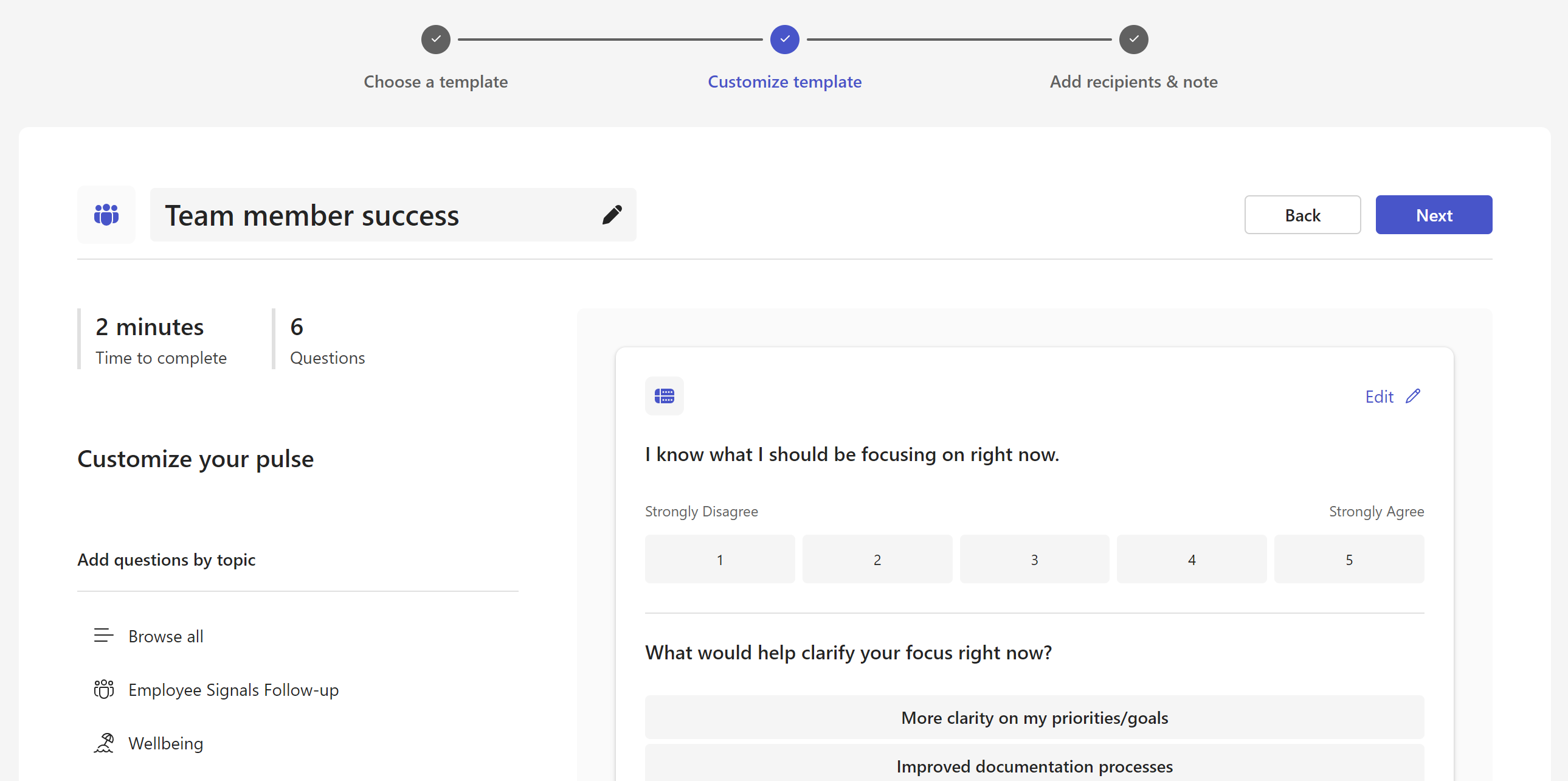
タイトルを変更する: テンプレート名の横にある鉛筆アイコンを選択し、テキストを目的の内容に変更します。
質問を変更する: 質問の上にカーソルを置 き、[上へ移動]、[ 下へ移動]、[ 編集]、または [削除] を 選択して変更を加えます。
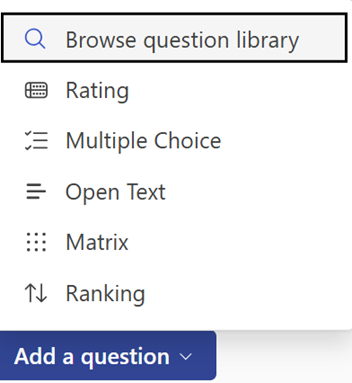
質問を追加する: 質問の最後で、[ 質問の追加 ] を選択し、追加する質問の種類を選択します。 評価、 複数の選択肢、 マトリックス、ランキング、 または オープン テキスト。 [ 質問ライブラリの参照 ] を選択して、ニーズに合った事前に記述された質問を見つけることもできます。 質問が追加され、必要に応じて入力または編集できます。
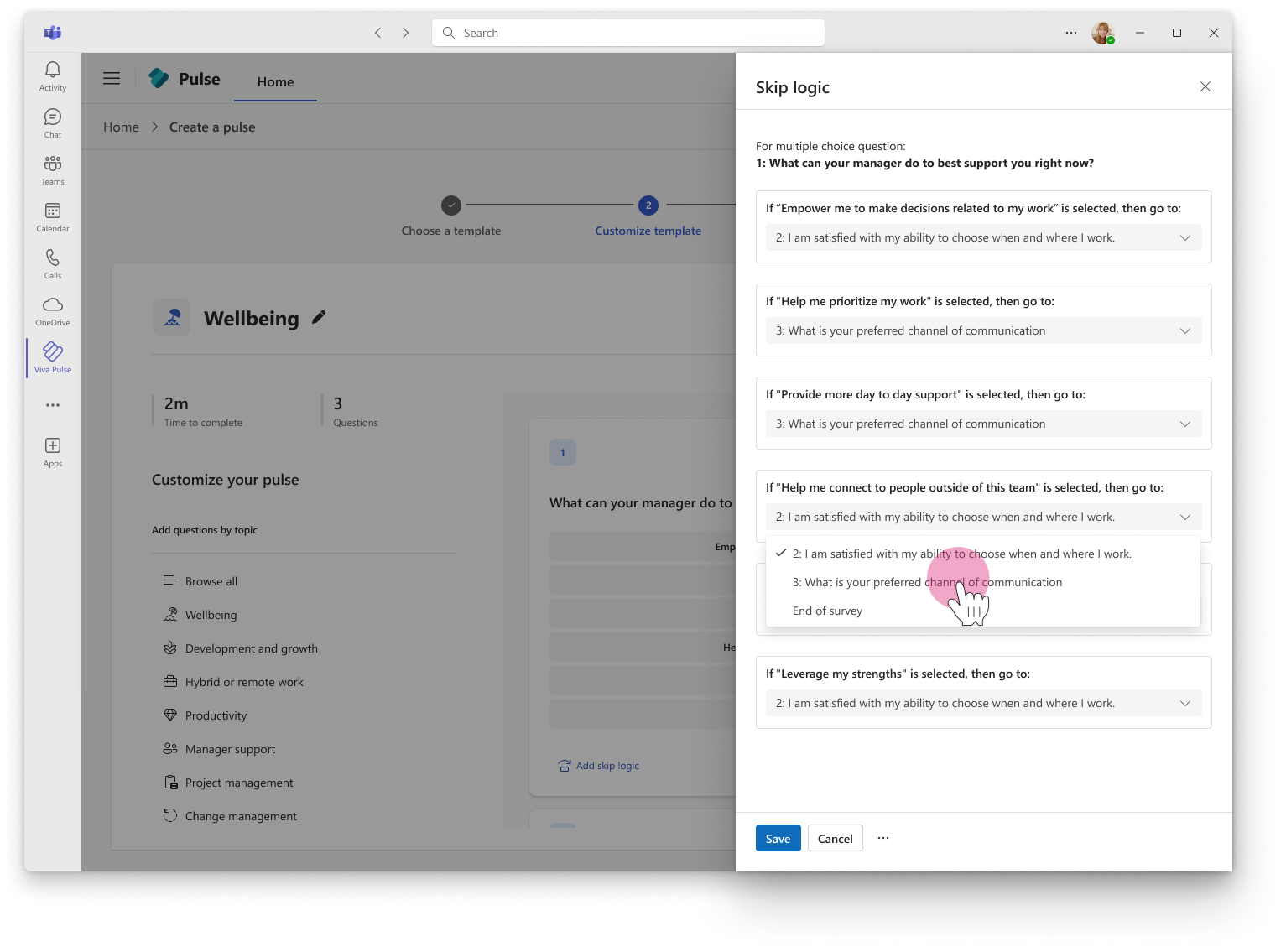
スキップ ロジックの追加: 質問の種類が [評価 ] または 単一選択の [複数選択] の場合は、応答者が回答の選択に基づいて特定の質問に取り込まれるスキップ ロジックを作成できます。 これを行うには、[ スキップ ロジック を対応する質問に追加する] を選択し、目的のスキップ ロジックを定義します。
下書きを保存する: アンケートに加えた変更は、パルスリクエストをすぐに送信する準備ができていない場合は、後で戻ることができる個人用ドラフトとして自動的に保存されます。 望ましくない下書きは、Viva Pulse ホームページ の [マイ パルス ] セクションの [ 下書き ] タブから削除できます。
パルスを送信する
準備ができたら、アンケートの上部にある [ 次へ ] を選択します。
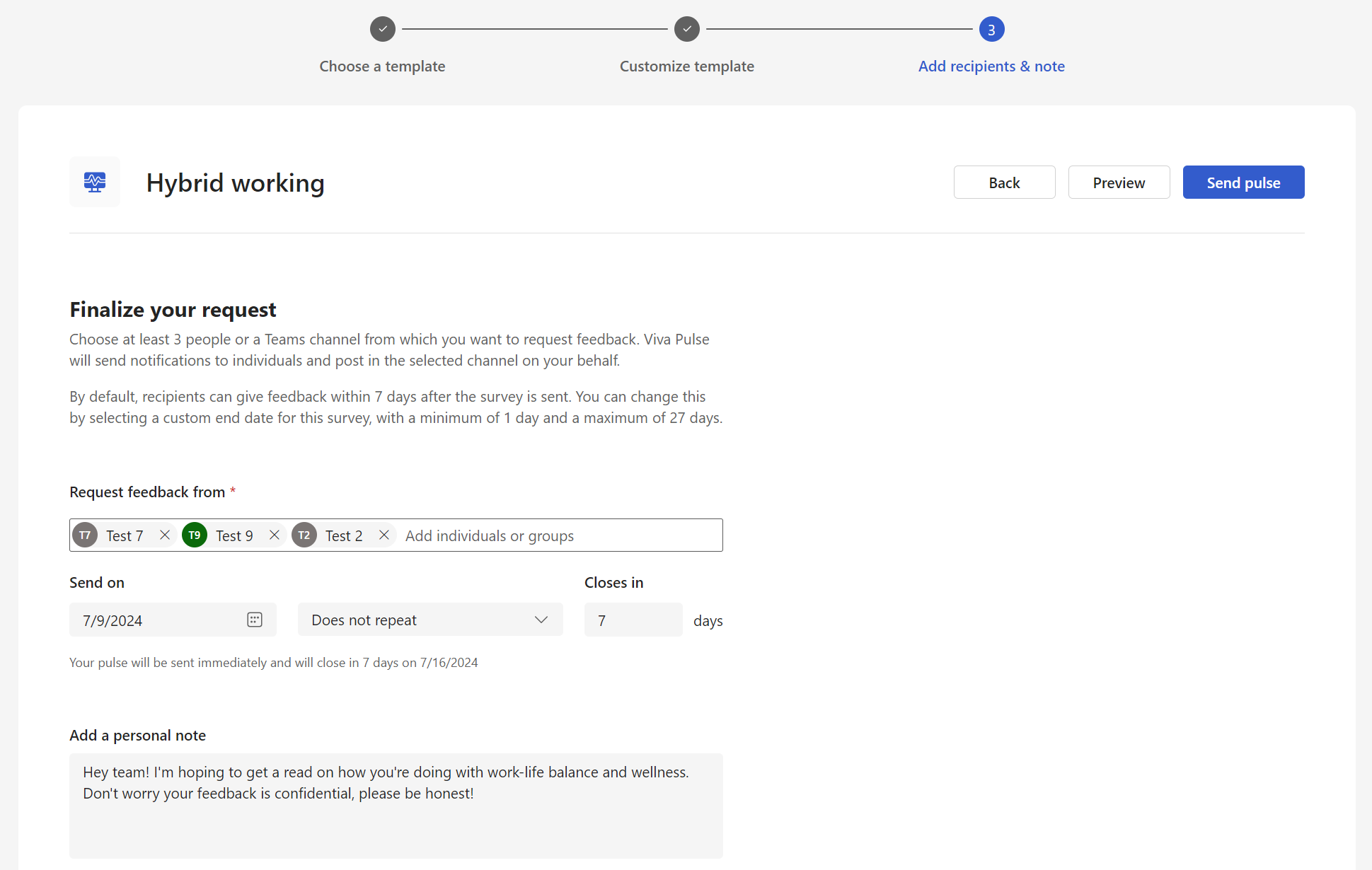
[ フィードバックの要求元 ] に、フィードバックを要求する 5 人以上のユーザーまたはグループを入力します。
注
- パルス要求は、Microsoft 365 グループ、配布グループ、およびメールが有効なセキュリティ グループに送信できます。 その Microsoft 365 グループにメールを送信するアクセス許可がない場合、そのグループに Pulse 要求を送信することはできません。 ただし、他のグループの種類の場合、Pulse 要求は正常に作成され、Teams チャットや Teams アクティビティ フィードを介してユーザーに通知されます。 このような場合、グループ設定に基づいて電子メール通知が配信されます。
- 要求を送信するグループが見つからない場合は、Microsoft 365 管理センターのグループの [Outlook に チームのメール アドレスを表示しない ] 設定をオフにして、Outlook でグループを検索できるように管理者に依頼してください。
- Pulse 要求は最大 100,000 人のユーザーに送信できます。このユーザーは、個々のユーザー エイリアスやグループ エイリアスとして [ フィードバック を要求する] フィールドに入力できます。 フィールドは、Pulse 要求ごとに 100 人または最大 20 グループに制限されています。
Pulse 要求が受信者に配信される日付を選択します。 定期的なパルスを送信する場合は、[繰 り返ししない ] と [定期的] を選択して、ケイデンス を選択します。 パルスが開いている日数を構成することもできます。 既定では、Pulse は送信され、繰り返されず、7 日で終了します。 パルスが開いている日数は、少なくとも 1 日、最大 27 日である必要があります。
将来の日付に 1 つのパルスをスケジュールした場合は、[ スケジュール済 み] タブのホームページでスケジュールされたパルスを見つけることができます。 鉛筆 アイコンをクリックして、スケジュールされたパルスを編集します。 ... をクリックして、スケジュールされたパルスを取り消します。

定期的な一連のパルスをスケジュールした場合は、[ スケジュール 済み] タブのホームページでスケジュールされたパルスを見つけることができます。 新しいウィンドウ アイコン をクリックすると、次のパルスが送信される日付、系列の開始日と終了日、系列内の各アンケートのパルス レポート、今後のパルスを取り消す機能、系列を編集する機能、系列を取り消す機能に関する情報が表示されます。 ... をクリックしてパルス系列を編集するか、今後のパルスを取り消します。

Pulse をスケジュールすると、 Teams アクティビティ フィード、Teams チャット、電子メール通知 を受け取り、スケジュールされたパルスが明日の午前 9 時にタイム ゾーンに送信されることを通知します。
スケジュールされたパルスを編集するときに、アンケートの質問、フィードバックを要求している受信者、パルスが送信された日付、パルスのケイデンス、パルスが開いている日数、個人用ノートを変更できます。
必要に応じて個人用メモを追加し、[パルスの送信] を選択します。
要求を送信すると 、Teams アクティビティ フィード、Teams チャット、および電子メール通知 が受信者にトリガーされ、フィードバックが提供されます。
重要
受信者が通知を受信していない場合は、「 通知を有効に し、テナント管理者と連携してテナントで通知を有効にする」を参照してください。
個人用メールまたは Teams メッセージで選択したフィードバック プロバイダーと共有するには、[リンクのコピー] を選択してアンケートへのリンクを取得 します。
十分な応答が得られない場合の対応
フィードバックを表示するには、最小限の応答数を取得する必要があります。 この番号は管理者によって設定されます。
重要
通知を受け取っていない場合は、「通知を 有効に し、テナント管理者と連携してテナントで通知を有効にする」を参照してください。
フィードバックを表示するために必要な最小限の応答数を満たすのに十分な応答を取得していない場合、Pulse 要求の期限の 3 日前である場合は、 Teams アクティビティ フィード通知 を受け取り、Pulse レポート ページで次のいずれかのアクションを完了できます。
[パルス アクション] の下またはレポート ページの下部にある [期限の延長] を選択して、Pulse 要求の期限を延長します。 Pulse 要求の期限は最大 6 回まで延長できることに注意してください。
[ リンクのコピー ] を選択して、選択したフィードバック プロバイダーと個人用メールまたは Teams メッセージで共有できる Pulse 要求へのリンクをコピーします。
[パルスアクション] の下の [Add more people or share survey link]\(ユーザーの追加またはアンケートリンクの共有\) を選択して、Pulse 要求にフィードバック プロバイダーを追加するか、リンクをコピーして、個人用メールまたは Teams メッセージのフィードバック プロバイダーと Pulse 要求を共有します。
[パルス アクション] で [要求の取り消し] を選択して、パルス要求を取り消します。
最小応答しきい値を満たすのに十分な応答を取得せず、Pulse 要求の期限の 3 日前である場合は、 電子メール通知 も受信し、メールから次のいずれかのアクションを完了できます。
[ 期限の延長] を選択して、Pulse 要求の期限を延長します。 Pulse 要求の期限は最大 6 回まで延長できることに注意してください。
[ リンクのコピー ] を選択して、選択したフィードバック プロバイダーと個人用メールまたは Teams メッセージで共有できる Pulse 要求へのリンクをコピーします。