

この記事では、Windows でのバックアップ、復元、回復シナリオの基本的な概念を紹介し、これら 3 つの重要なプロセスの違いについて説明します。
- バックアップ とは、データのコピーを作成して、データの損失や破損から保護するプロセスを指します。 これらのコピーは、外部ドライブ、クラウド ストレージ、またはその他の安全な場所に保存できます。 定期的なバックアップにより、誤った削除、ハードウェア障害、またはその他のデータ損失イベントが発生した場合に備えて、最新バージョンのファイルを確実に利用できるようになります
- 復元とは 、バックアップからデータを取得し、元の場所または新しい場所に戻す操作です。 このプロセスは、通常、ファイルが失われたり、破損したり、誤って削除されたりした場合に使用されます。 バックアップから復元することで、データをバックアップ時の状態に復元できます
- PC 間転送を使用すると 、ファイル、設定、基本設定を Windows デバイス間で移動できます。外部ドライブや USB は必要ありません。 デバイスの切り替えやアップグレードなど、使い慣れたエクスペリエンスを維持しながら、すばやく起動して実行できるように構築されています。
- 回復には 、オペレーティング システム全体を以前の状態に復元するなど、より広範なシナリオが含まれます。 これは、マルウェア感染、システム クラッシュ、重大なソフトウェアの問題など、重大なシステムの問題が発生した場合に必要になる場合があります。 回復には、システムの復元ポイントの使用、オプションのリセット、回復ドライブの使用、またはオペレーティング システムの再インストールが含まれ、PC を機能状態に戻すことができます
Windows には、これらのプロセスを効果的に管理するのに役立ついくつかの組み込みツールが用意されています。
バックアップ、復元、回復の違いを理解し、組み込みの Windows ツールを利用することで、データとオペレーティング システムを確実に保護し、問題が発生した場合に迅速に復元できます。
この記事の各セクションでは、特定のツールの簡潔な概要を説明します。 ツールの機能、アプリケーション、および詳細情報へのリンクに関する簡単な説明が表示されます。 この構造化されたアプローチにより、必要なツールを迅速に特定し、特定の要件に対して効果的に使用する方法を理解できるようになります。
各セクションを展開して、各ツールの詳細を確認します。
バックアップ ツール
Windows バックアップ
|
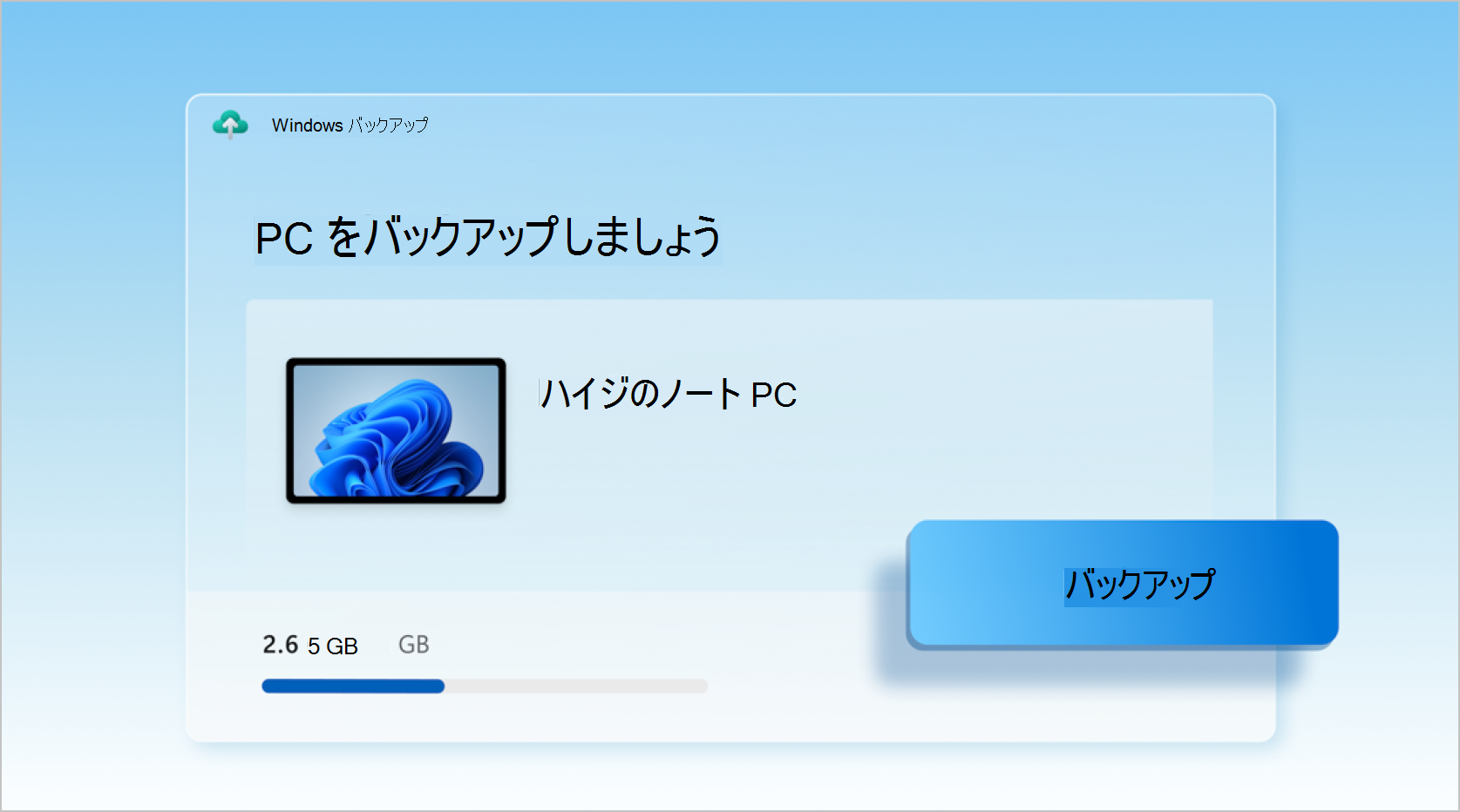
Windows バックアップは、重要なデータを保護するための包括的なソリューションを提供します。 Windows バックアップ を使用すると、ファイル、テーマ、設定、インストールされているアプリ、Wi-Fi 情報など、さまざまなアイテムをバックアップできます。 この機能は、バックアップ データをシームレスに復元することで、ユーザーが新しいデバイスに移行しやすくするように設計されています。 Windows バックアップを使用するには、Microsoft アカウントでサインインする必要があります。 これにより、バックアップ情報はクラウドに安全に保存され、同じアカウントでサインインするどのデバイスからでもアクセスできるようになります。 バックアップ プロセスは簡単です。デスクトップ、ドキュメント、画像、ビデオ、ミュージックなど、バックアップするフォルダーを選択すると、OneDrive アカウントに同期されます。 OneDrive とのこの統合により、データをバックアップする便利な方法が提供されるだけでなく、ファイルが常に最新の状態に保たれ、すべてのデバイスからアクセスできるようになります。 詳細については、「Windows バックアップを使用したバックアップと復元」を参照してください。 |
|---|
[ファイル履歴]

|
ファイル履歴は 、ドキュメント、写真、ビデオなどの個人用ファイルを自動的にバックアップするように設計された Windows の機能です。 ファイルのコピーを外部ドライブまたはネットワークの場所に保存することで、ファイルを継続的に保護します。 これにより、以前のバージョンのファイルが失われたり、破損したり、誤って変更されたりした場合に、簡単に復元できます。 ファイル履歴を設定するには、外付けドライブを接続するか、バックアップが保存されるネットワークの場所を構成する必要があります。 有効にすると、ファイル履歴は定期的にファイルを変更のためにスキャンし、変更されたファイルのバックアップを作成します。 これらのバックアップには、ファイル履歴インターフェイスを使用してアクセスでき、さまざまなバージョンのファイルを参照し、必要に応じて復元できます。 この機能は、重要なデータを常に保護し、回復可能にするためのシンプルかつ効果的な方法を提供します。 詳細については、「 ファイル履歴を使用したバックアップと復元」を参照してください。 |
|---|
[システムの保護]

|
システム保護 は、Windows のシステム ファイルと設定を保護するために設計された機能です。 これは、特定の時点でのシステムの状態のスナップショットである 復元ポイントを作成することによって機能します。 これらの復元ポイントを使用すると、ソフトウェアの誤動作、ドライバーの問題、その他のシステム エラーなどの問題が発生した場合に、システムを以前の状態に戻すことができます。 有効な場合、システム保護は、新しいソフトウェアや更新プログラムのインストールなど、重要なシステム イベントの前に復元ポイントを自動的に作成し、問題が発生した場合にフォールバック オプションを用意します。 自動復元ポイントに加えて、必要に応じていつでも手動で復元ポイントを作成できます。 これは、新しいハードウェアのインストールやシステム設定の変更など、システムに大きな変更を加える前に特に便利です。 システム保護によって復元ポイントを格納するために割り当てられる容量を構成できるため、システム リソースを柔軟に管理できるようになります。 システム保護を有効にすると、PC の安定性と信頼性を維持し、データ損失やシステムのダウンタイムのリスクを最小限に抑えることができます。 詳細については、次のトピックをご覧ください。 |
|---|
回復ツール
回復設定
![[設定] のアイコン。](../../media/settings-1.png)
|
Windows の設定アプリの回復領域には、システムのトラブルシューティングと回復に役立つさまざまなオプションが用意されています。 このセクションで使用できる主な機能の概要を次に示します。
Windows デバイスの設定アプリ  、[ システム>回復 ] を選択するか、次のショートカットを使用します。 、[ システム>回復 ] を選択するか、次のショートカットを使用します。回復 詳細については、次のトピックをご覧ください。 |
|---|
Windows 回復環境

|
Windows 回復環境 (Windows RE) は、PC の起動に失敗したときに自動的にライセンス認証される強力な回復プラットフォームです。 これには、起動できない Windows インストールを診断して修復する スタートアップ修復や、個人用ファイルに影響を与えずにシステムを以前の状態に戻すシステムの 復元などのツールが含まれています。 さらに、 システム イメージの回復、高度なトラブルシューティングのためのコマンド プロンプト アクセス、PC を工場出荷時の設定にリセットするオプションも提供します。 Windows RE には、自動回復オプションと手動回復オプションの両方が用意されており、さまざまなシステムの問題を解決するための包括的なソリューションとなっています。 詳細については、「 Windows 回復環境」を参照してください。 |
|---|
メディア作成ツール

|
メディア作成ツールは、Microsoft が提供するユーティリティで、ユーザーが Windows 用のインストール メディアを作成できます。 このツールを使用して、最新バージョンの Windows をダウンロードし、起動可能な USB ドライブまたは DVD を作成して、Windows のインプレース インストールまたはまったく新しいインストールに使用できます。 詳細については、次のトピックをご覧ください。 |
|---|
回復ドライブ

|
Windows の 回復ドライブ ユーティリティは、PC を元の状態に復元するために必要な重要なファイルをバックアップするように設計されています。 USB リカバリ メディア が作成され、ハード ドライブを交換する必要がある場合でも (ベア メタル回復)、Windows デバイスを出荷時の設定に復元できます。 最新の更新プログラムや PC 製造元からのカスタマイズを含む組み込みの Windows ファイルを使用して、回復ドライブは信頼性の高いバックアップを作成します。 このメディアは、後で作成されたデバイスで使用できるため、効率的なリカバリ プロセスが保証されます。 重要: 回復ドライブには個人用ファイルは含まれません。 個人データをバックアップするには、Windows バックアップ や ファイル History.To などの別のバックアップ方法を使用する必要があります。詳細については、「回復ドライブ」を参照してください。 |
|---|
システムの復元

|
システムの復元を使用すると、PC の状態を以前の時点に戻すことができます。 これは、ソフトウェアのインストール、ドライバーの更新、システム設定の変更など、最近の変更によって引き起こされた問題のトラブルシューティングを行う場合に特に役立ちます。 システムの復元を使用すると、個人用ファイルに影響を与えることなくこれらの変更を元に戻すことができるため、重要なデータを失うことなく問題を安全に解決できます。 システムの復元は、特定の時点でのシステムの構成と設定のスナップショットである 復元ポイントを利用して機能します。 これらの復元ポイントは、システム保護ツールによって自動または手動で作成できます。 復元ポイントを選択すると、システムの復元により、システム ファイル、レジストリ設定、およびインストールされているプログラムが、復元ポイントが作成された時点の状態に戻ります。 これはシステムの安定性を維持するのに役立ち、予期しない問題から回復するための貴重なツールとなります。 詳細については、次のトピックをご覧ください。 |
|---|
Windows 修復ディスク

|
Windows 修復ディスクは、Windows オペレーティング システムの問題のトラブルシューティングおよび修正に役立つツールを含む起動可能な CD または DVD です。 Windows が正常に起動できないときに、システム回復オプションにアクセスするために使用できます。 これらのオプションには、 システムの復元、 システム イメージの回復、 スタートアップ修復、 コマンド プロンプトが含まれており、システムを以前の状態に復元したり、システム イメージから回復したり、スタートアップの問題を修正したり、高度なトラブルシューティング タスクを実行したりするのに役立ちます。 システム修復ディスクを作成するには、CD/DVD を書き込んだもの、空の CD/DVD、および Windows を実行するコンピューターが必要です。 Windows 修復ディスクを開くには、次のいずれかの方法を使用できます。
|
|---|