

印刷した文書または画像を Word 文書に挿入する場合、いくつかの方法があります。
注
- この内容は、デスクトップ版の Word on Windows に適用されます。
- スキャナーまたはコピー機を Microsoft Windows に接続する方法については、デバイスの製造元のサポート Web サイトを参照してください。
画像をスキャンして Word に挿入する
画像をスキャンして Word 文書にするには、スキャナー、多機能プリンター、スキャン機能付きコピー機、またはデジタル カメラを使用できます。
画像をスキャンするか、デジタル カメラやスマート フォンで画像の写真を撮ります。
.JPG、.PNG、または .GIF などの標準的な画像形式で画像を保存します。 それをコンピューター上のアクセスできるフォルダーに配置します。
Word では、スキャンした画像を挿入する場所にカーソルを置き、リボンの [挿入] タブで [画像] をクリックします。
![[挿入] タブの [図] アイコンが強調表示されている](media/wd2016-pc-insert-pictures.png)
[オプションから画像を挿入] から [このデバイス] を選択します。
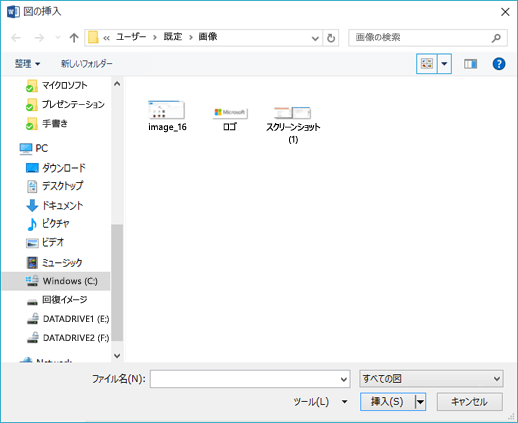
ダイアログ ボックスからスキャンした画像を選択し、[ 挿入] をクリックします。
テキストをスキャンして Word に挿入する
ドキュメントを Microsoft Word にスキャンする最良の方法は、スマートフォンまたはタブレットで無料の Microsoft Lens アプリを使用することです。 デバイスのカメラを使用してドキュメントをキャプチャし、編集可能なドキュメントとして Word 形式に直接保存できます。 iPhone、Windows Phone、Android で無料で利用できます。
Microsoft Lens を使いたくない場合次善の方法としては、スキャナーのネイティブ ソフトウェアを使用して文書を PDF としてスキャンし、その PDF ファイルを Word で開きます。
Word で、[ファイル]>[開く] をクリックします。
PDF ファイルに移動して開きます。
Word でダイアログ ボックスが開き、PDF ファイルのテキストのインポートを試行することを確認します。 [OK] をクリックして確認すると、Word によってテキストがインポートされます。 Word は、PDF に表示されるテキストの書式設定を維持するために最善を尽くします。

詳細については、「Word で PDF コンテンツを編集する」を参照してください。
注
テキスト認識の正確さは、スキャンの品質と、テキストがどのくらいはっきりスキャンされているかによって変わります。 手書きの文字はほとんど認識されず、入力または印刷されたテキストをスキャンした場合に最良の結果が得られます。 テキストを Word で開いた後は、必ず文章校正を行い、テキストが正確に認識されていることを確認してください。
また、スキャナーには、光学式文字認識 (OCR) を実行できるアプリケーションが付属している可能性があります。 詳細については、デバイスのマニュアルを確認するか、デバイスの製造元にお問い合わせください。
Word の操作で、ここで取り上げていない問題について質問がある場合
Word Answers コミュニティ フォーラムに質問を投稿してください
Word の機能を向上させるためのご協力のお願い
Word を改善する方法について、ご提案はありますか? フィードバックをお寄せください。 詳細については、「Microsoft Office に関するフィードバックを送信する方法」をご覧ください。