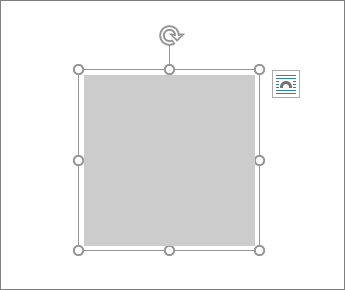
次のいずれかの操作を行います。
- PC 上の画像については、[ 挿入>画像>このデバイス ] を選択します。
- 画像>画像>生成] を選択して Copilot チャット ウィンドウを開き、作成する画像を記述します。
- 高品質の画像または背景には、[ 挿入>画像>ストック画像 ] を選択します。
- Web 上の画像については、[ 挿入>画像>オンライン画像] を選択します。
目的の画像を選択し、[挿入] を選択します。
画像のサイズ変更または移動
EPS の場合
EPS ファイルを Office ドキュメントに挿入できなくなりました。 詳細については、「 Microsoft 365 で EPS イメージがオフになっている」を参照してください。
重要
- Windows および Web 用の Microsoft Office アプリで、"モバイル デバイスから写真を挿入する" 機能が段階的に廃止されました。 この機能は、継続的なセキュリティ脆弱性と使用率の低さのため、廃止されました。
-
この機能は、2025 年 8 月 22 日以降、すべての Office アプリで無効になりました。
Word、PowerPoint、または Excel で画像を挿入する
画像を挿入するドキュメント内の場所をクリックします。
[挿入] タブの [画像] をクリックします。
![[挿入] タブの [ファイルからの画像] が強調表示されています。](../media/wordformac-insert-picture.png)
画像の挿入に使うオプションを選びます。
[写真ブラウザー] オプションを選ぶと、iPhoto や Photo Booth に保存した写真など、コンピューターに保存されている一連の写真を参照できます。 [ファイルからの画像] を選ぶと、コンピューターのファイル構造を参照して写真を探すことができます。
目的の画像が見つかったら、写真ブラウザーからドキュメントにドラッグするか、ファイル ブラウザーの [挿入] をクリックします。
ヒント
画像データが文書に埋め込まれます。 大きいファイル サイズの画像で、文書が大きくなり過ぎる場合は、画像を埋め込まず、画像をリンクして文書のサイズを減らすことができます。 [図の選択] ダイアログ ボックスの [ファイルにリンク] チェック ボックスをオンにします。
Outlook で画像を挿入する
ファイルを添付する代わりに、メール メッセージの本文に画像または写真を挿入することができます。 画像を挿入するには、HTML 形式のメッセージを使用する必要があります。 Outlook 従来版では、[オプション] を選択し、[テキストの書式設定] で [HTML] を選択します。
- メッセージの本文で、画像を追加する場所をクリックします。
- メッセージの上にあるツール バー、または上部のメニュー バーの [書式] で、[ 画像の挿入] を選択します。
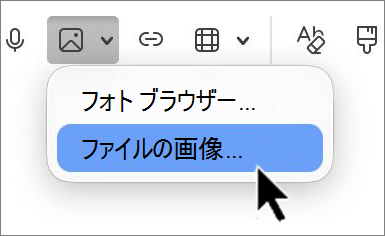
- 画像の挿入に使うオプションを選びます。
[写真ブラウザー] オプションを選ぶと、iPhoto や Photo Booth に保存した写真など、コンピューターに保存されている一連の写真を参照できます。
[ファイルからの画像 ] では、コンピューターのファイル構造を参照して写真を探すことができます。
- 目的の画像が見つかったら、写真ブラウザーからドキュメントにドラッグするか、ファイル ブラウザーで [開く] をクリックします。
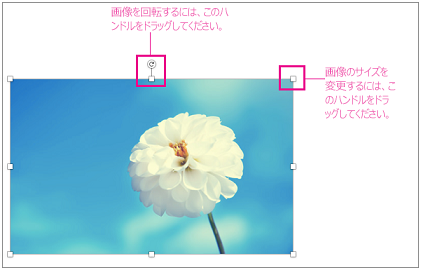
必要に応じて、図を囲むハンドルのいずれかをクリックしてドラッグすることで、図のサイズを変更します。 画像を回転するには、画像の上部にあるハンドルをクリックします。
Word、PowerPoint、または Excel で画像を置き換える
- Control キーを押しながら画像を選択し、[ 画像の変更] を選択します。
- コンピューター上の新しい画像を選択し、[挿入] をクリックします。
関連項目
図をトリミングする
Office for Mac で図、テキスト ボックス、またはその他のオブジェクトを移動、回転、またはグループ化する
重要
- Windows および Web 用の Microsoft Office アプリで、"モバイル デバイスから写真を挿入する" 機能が段階的に廃止されました。 この機能は、継続的なセキュリティ脆弱性と使用率の低さのため、廃止されました。
-
この機能は、2025 年 8 月 22 日以降、すべての Office アプリで無効になりました。
画像を使うと、文書が魅力的になり、理解しやすくなります。 Web 用 Word に画像を挿入するには、さまざまな方法があります。 それぞれの詳細な説明を次に示します。
自分のコンピューターから画像を挿入する
- 画像を挿入する場所にカーソルを置きます。
- [ 挿入 ] タブで、[ 画像>このデバイス] を選択します。
- コンピューター上の目的の場所に移動し>画像を選択し>開く] をクリックします。
OneDrive から画像を挿入する
- 画像を挿入する場所にカーソルを置きます。
- [ 挿入 ] タブで、[ 画像>OneDrive] を選択します。
- OneDrive 上の目的の場所に移動し>画像を選択し>挿入] をクリックします。
ストック画像から挿入
画像を挿入する場所にカーソルを置きます。
[ 挿入 ] タブで、[ 画像>ストック画像] を選択します。
ダイアログに表示される画像のコレクションから画像を選択します。 探しているものを [ 検索 ] ボックスに入力して、目的の画像を見つけることもできます。
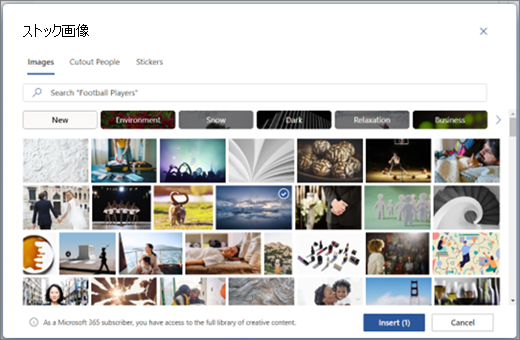
目的の画像を選択したら、[ 挿入] をクリックします。Web からの画像を挿入する
画像を挿入する場所にカーソルを置きます。
[挿入] タブで、[Web 上の画像>検索] を選択します。
カテゴリを選択するか、[ 検索 ] ボックスに入力して画像を検索します。
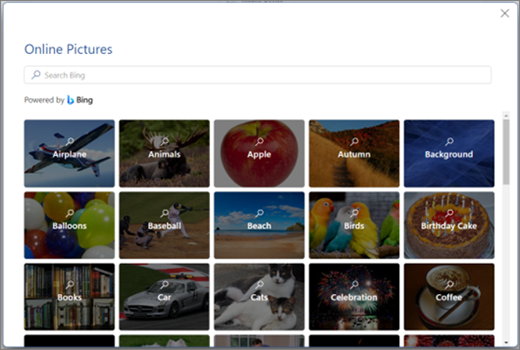
検索結果が表示された後に、必要に応じて [フィルター] ボタンを選択して、[ サイズ]、[ 種類]、[ 色]、[ レイアウト]、[ ライセンス ] の各フィルターを使用して検索結果を絞り込めます。
目的の画像を選択したら、[ 挿入] をクリックします。
また、ソースからコピーして画像を貼り付けたり、Word for the web に画像をドラッグ アンド ドロップしたりすることもできます。