

[受信者の編集] ダイアログ ボックス
このダイアログを使用して、郵送先の受信者を選択します。
受信者の一覧 差し込み印刷で使用されるすべてのレコードを表示します。 各行は既定で選択されています。 送信しない名前をクリアします。
データ ソース [ 編集] を 選択して個々のフィールドを変更するか、レコードを追加します。 リストを作成または所有している場合は、レコードを削除したり、データ ソース内の列をカスタマイズしたりすることもできます。 更新 すると、必要に応じて受信者リストが更新されます。
並べ替え 昇順または降順で並べ替えるには、最大 3 レベルのフィールドを選択します。 受信者の一覧が再表示され、並べ替えが反映されます。 詳細については、「 クエリ オプションの並べ替えダイアログ」を参照してください。
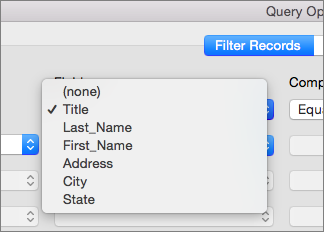
フィルター リストのフィールドを比較し、指定した 1 つ以上の文字列と比較します。 比較対象は次のとおりです。
- と等しい か 、等しくない
- より小さい か 、より大きい
- より小さいか等しいか、またはより大きいか等しい
- 空白または空白ではない
- が含まれている か、 含まれていないか
比較では大文字と小文字が区別されないため、MEGAN は megan、Megan、または mEGAN と一致します。 受信者の一覧が再表示され、フィルター結果が反映されます。 詳細については、「 クエリ オプション フィルター ダイアログ」を参照してください。
重複を検索する 姓と名に基づいて重複するレコードをスキャンして表示します。 一覧で、メーリングに含めないすべてのボックスをオフにすることができます。 ボックスをクリアしても、メインの受信者リストからレコードは削除されません。名前に関連付けられているボックスをクリアするだけです。
受信者を検索する 入力したテキストと一致するフィールドを含むレコードをスキャンして強調表示します。 レコード内のすべてのフィールドをスキャンすることも、City や State などの 1 つだけを指定することもできます。 複数が見つかり、最初のが強調表示されている場合。 [ 次を検索] を選択して、すべての一致をスクロールします。
住所を検証するサード パーティのアドレス検証テクノロジを使用して、データ ソース内のアドレスをチェックします。 設定していない場合は、これを選択すると、サービスを購入できるページに移動するオプションが表示されます。
わかりました ダイアログを終了します。 並べ替え、フィルター、またはその他のパラメーターを適用すると、変更は既に保存されています。
![[受信者の編集] ダイアログ](media/o365-word-mail-merge-edit-recipients-dialog.png)
![[受信者の編集] ダイアログ](media/o365-word-mac-edit-list-entries-dialog.png)
![[レコードの並べ替え] をクリックし、差し込み印刷の項目を並べ替える](media/wordformac-sort-records.png)

![設定する [比較] オプションをクリックする](media/wordformac-filter-comparison-options.png)