Excel のスプレッドシートで住所一覧を設定し、Word の差し込み印刷を使って宛名ラベルを作成することができます。 データにミスがなく、書式が統一されていることを確認します。
ウィザード メニューを使用してラベルを印刷します。 [差し込み印刷>差し込み印刷の開始>ステップ バイ ステップ差し込み印刷ウィザードに移動します。
[差し込み印刷] メニューで [ラベル] を選択します。
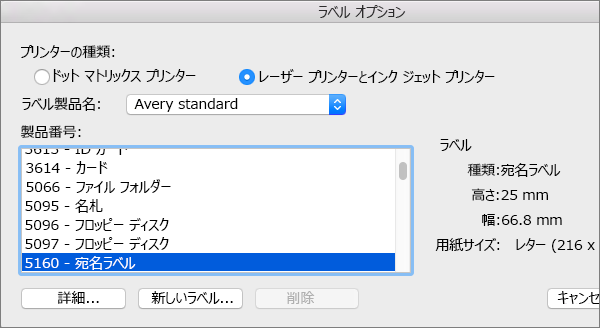
[ 次へ: ドキュメントの開始>ラベル オプション] を 選択して、ラベル のサイズを選択します。 ラベルベンダーと製品番号を選択します。ラベルのパッケージに製品番号が表示されます。 [OK] を選択します。
ヒント
ラベルに一致するオプションがない場合は、[新しいラベル] を選択し、ラベルの情報を入力して、ラベルに名前を付けます。 [OK] を選択して、[製品番号] リストに新しいラベルを追加します。
[ 次へ: 受信者の選択>Browse を選択してメーリング リストをアップロードします。 メーリング リストの表を選択し、[Open>OK] を選択します。
[ 次へ: ラベルの配置>Address ブロック を選択して、受信者情報を追加します。 [OK] をクリックします。 最初のラベルをレプリケートするには、[すべてのラベルを更新] を選択します。
[ラベルのプレビュー] を選択して、段落間隔などの詳細を編集します。
[進捗状況の完了] を選択します。 [ 印刷>OK>OK] を選択してラベルを印刷します。
ドキュメントを保存する場合は、[ ファイル>保存 ] に移動します。
詳細が必要ですか?
グラフィックスを含むラベルのページを作成するには、「ラベルにグラフィックスを追加する」を参照してください。
メーリング リスト ラベルにバーコードを追加するには、「ラベルにバーコードを追加する」を参照してください。