
피벗 테이블의 데이터를 그룹화하면 분석할 데이터의 하위 집합을 표시하는 데 도움이 됩니다. 예를 들어 피벗 테이블의 복잡하지 않은 목록 날짜 및 시간 필드를 분기 및 월로 그룹화할 수 있습니다.
데이터 그룹화
- 피벗 테이블에서 값을 마우스 오른쪽 단추로 클릭하고 그룹을 선택합니다.
- 그룹화 상자에서 시작 및 끝 확인란을 선택하고 필요한 경우 값을 편집합니다.
- 기준 아래에서 기간을 선택합니다. 숫자 필드의 경우 각 그룹의 간격을 지정하는 숫자를 입력합니다.
- 확인을 선택합니다.
선택한 항목 그룹화
- Ctrl 키를 누른 채 두 개 이상의 값을 선택합니다.
- 마우스 오른쪽 단추를 클릭하고 그룹을 선택합니다.
날짜 및 시간별로 그룹화
시간 그룹화에서 시간 필드의 행을 피벗 테이블에 추가하면 시간 관련 필드의 관계가 자동으로 검색되어 그룹화됩니다. 그룹화되면 그룹을 피벗 테이블로 끌어 분석을 시작할 수 있습니다.
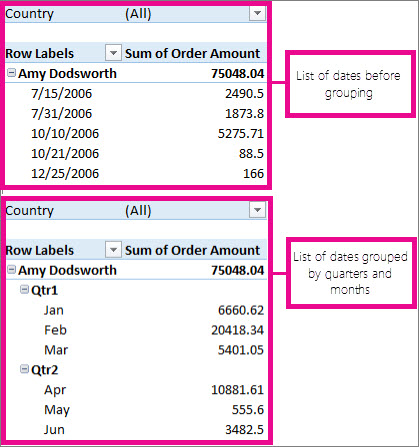
그룹 이름 지정
- 그룹을 선택합니다.
- 필드 설정분석을> 선택합니다. 활성 필드 아래의 피벗 테이블 분석 탭에서 필드 설정을 클릭합니다.
- 사용자 지정 이름을 원하는 이름으로 변경한 다음 확인을 선택합니다.
그룹화된 데이터 그룹 해제
- 그룹에 있는 항목을 마우스 오른쪽 단추로 클릭합니다.
- 그룹 해제를 선택합니다.
추가 지원
언제든지 Excel Tech Community의 전문가에게 문의하거나 커뮤니티에서 지원을 받을 수 있습니다.