
기본적으로 워크시트를 보호하면 모든 셀이 잠기므로 편집할 수 없습니다. 일부 셀 편집을 사용하도록 설정하려면 다른 셀을 잠그는 동안 모든 셀의 잠금을 해제할 수 있습니다. 워크시트를 보호하기 전에 특정 셀과 범위만 잠글 수 있으며, 필요에 따라 특정 사용자가 보호된 시트의 특정 범위에서만 편집할 수 있습니다.
보호된 워크시트에서 특정 셀 및 범위만 잠그기
단계
워크시트가 보호된 경우 다음을 실행합니다.
-
검토 탭의 보호 그룹에서 시트 보호 해제를 선택합니다.
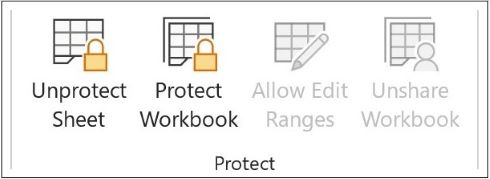
시트 보호를 선택하여 워크시트를 보호할 때 시트 보호 해제로 변경합니다. - 메시지가 표시되면 암호를 입력하여 워크시트를 보호 해제합니다.
-
검토 탭의 보호 그룹에서 시트 보호 해제를 선택합니다.
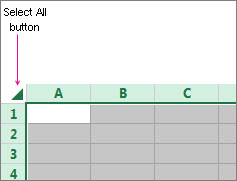
모두 선택을 선택하여 전체 워크시트를 선택합니다.
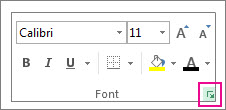
홈 탭에서 글꼴 설정 팝업 시작 관리자를 선택합니다. Ctrl+Shift+F 또는 Ctrl+1을 누를 수도 있습니다.
셀 서식 대화 상자에서 보호 탭을 선택하고 잠긴 상자의 선택을 취소한 다음 확인을 선택합니다.
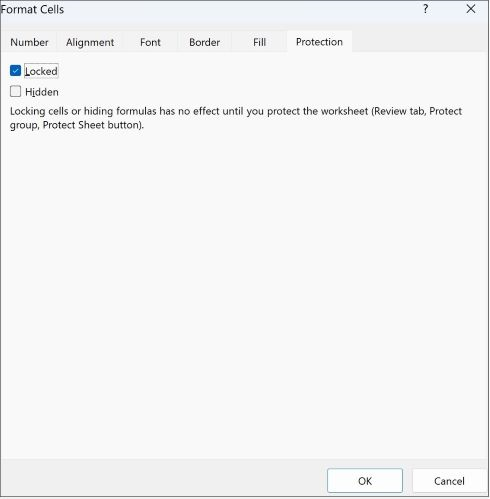
이렇게 하면 워크시트를 보호할 때 워크시트에서 모든 셀의 잠금이 해제됩니다. 이제 특별히 잠그려는 셀을 선택하면 됩니다.
워크시트에서 잠그려는 셀만 선택합니다.
셀 서식 팝업 창을 다시 표시합니다(Ctrl+Shift+F).
이번에는 보호 탭에서 잠긴 상자를 검사 다음 확인을 선택합니다.
검토 탭에서 시트 보호를 선택합니다.
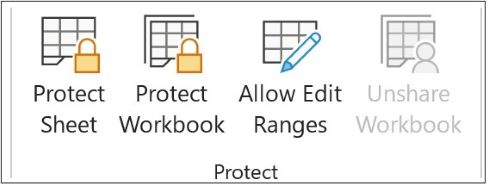
이 워크시트의 모든 사용자 허용 목록에서 사용자가 변경할 수 있는 요소를 선택합니다.
워크시트 요소에 대한 추가 정보사용자가 잠긴 셀 선택에서 이 검사 상자를 선택 취소하려면 셀 서식 대화 상자의 보호 탭에서 잠긴 검사 상자가 선택된 셀로 포인터를 이동합니다. 기본적으로 사용자는 잠긴 셀을 선택할 수 있습니다. 잠금 해제된 셀 선택셀 서식 대화 상자의 보호 탭에서 잠긴 검사 상자가 선택 취소된 셀로 포인터를 이동합니다. 기본적으로 사용자는 잠금 해제된 셀을 선택할 수 있으며 TAB 키를 눌러 보호된 워크시트에서 잠금 해제된 셀 사이를 이동할 수 있습니다. 셀 서식 지정셀 서식 또는 조건부 서식 대화 상자에서 옵션을 변경합니다. 워크시트를 보호하기 전에 조건부 서식을 적용한 경우 사용자가 다른 조건을 충족하는 값을 입력하면 서식이 계속 변경됩니다. 열 서식 지정열 너비 변경 또는 열 숨기기(홈> 형식)를 포함하여 열서식 지정 명령을 사용합니다.행 서식행 높이 변경 또는 행 숨기기(홈> 형식)를 비롯한 행서식 지정 명령을 사용합니다.열을 삽입하는 열을 삽입합니다. 행 삽입행 삽입. 하이퍼링크 삽입잠금 해제된 셀에도 새 하이퍼링크를 삽입합니다. 열 삭제열을 삭제합니다.
열 삭제가 보호되고 열 삽입도 보호되지 않는 경우 사용자는 삭제할 수 없는 열을 삽입할 수 있습니다. 행 삭제행 삭제.
행 삭제가 보호되고 행 삽입도 보호되지 않는 경우 사용자는 삭제할 수 없는 행을 삽입할 수 있습니다. 정렬모든 명령을 사용하여 데이터를 정렬합니다(데이터 탭, 정렬 & 필터 그룹).
사용자는 이 설정에 관계없이 보호된 워크시트에서 잠긴 셀이 포함된 범위를 정렬할 수 없습니다. 자동 필터 사용드롭다운 화살표를 사용하여 자동 필터가 적용될 때 범위에 대한 필터를 변경합니다.
사용자는 이 설정에 관계없이 보호된 워크시트에서 자동 필터를 적용하거나 제거할 수 없습니다. 피벗 테이블 보고서 사용서식 지정, 레이아웃 변경 또는 피벗 테이블 보고서 수정 또는 새 보고서 만들기 개체 편집다음 중 어떤 작업도 수행합니다.- 워크시트를 보호하기 전에 잠금을 해제하지 않은 맵, 포함된 차트, 도형, 텍스트 상자, 컨트롤 등의 그래픽 개체를 변경할 수 없습니다. 예를 들어 워크시트에 매크로를 실행하는 단추가 있는 경우 매크로를 실행할 단추를 선택할 수 있지만 단추를 삭제할 수는 없습니다.
- 포함된 차트에 대해 서식 지정과 같은 변경 작업을 수행할 수 없습니다. 원본 데이터를 변경하면 차트가 계속 업데이트됩니다.
- 메모를 추가하거나 편집할 수 없습니다.
차트 시트 요소
선택할 확인란 사용자가 수행할 수 없는 작업 내용 데이터 계열, 축, 범례 등 차트의 일부인 항목을 변경할 수 없습니다. 원본 데이터의 변경 내용은 차트에 계속 반영됩니다. 개체 차트 시트를 보호하기 전에 개체의 잠금을 해제하지 않은 경우 도형, 텍스트 상자, 컨트롤 등 그래픽 개체를 변경할 수 없습니다. 시트 보호를 해제할 암호 상자에 시트 의 암호를 입력하고 확인을 선택한 다음 암호를 다시 입력하여 확인합니다.
- 암호는 선택 사항입니다. 암호를 제공하지 않으면 모든 사용자가 시트의 보호를 해제하고 보호된 요소를 변경할 수 있습니다.
- 암호를 잊어버리면 워크시트의 보호된 요소에 액세스할 수 없으므로 쉽게 기억할 수 있는 암호를 선택해야 합니다.
사용자가 편집할 수 있도록 보호된 워크시트의 범위 잠금 해제
보호된 워크시트의 범위에 대한 편집 권한을 특정 사용자에게 부여하려면 컴퓨터에서 Microsoft Windows XP 이상을 실행해야 하며 컴퓨터가 도메인에 속해 있어야 합니다. 도메인이 필요한 권한을 사용하는 대신 범위의 암호를 지정할 수도 있습니다.
보호할 워크시트를 선택합니다.
범위 편집 허용검토를> 선택합니다.
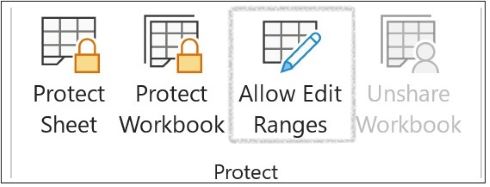
워크시트가 보호되지 않는 경우에만 이 명령을 사용할 수 있습니다.사용자가 범위를 편집할 수 있도록 허용 대화 상자에서 다음 중 하나를 수행합니다.
- 편집 가능한 새 범위를 추가하려면 새로 만들기를 선택합니다.
- 기존 편집 가능한 범위를 수정하려면 시트가 보호될 때 암호로 잠금 해제된 범위 상자에서 선택한 다음 수정을 선택합니다.
- 편집 가능한 범위를 삭제하려면 시트가 보호될 때 암호로 잠금 해제된 범위 상자에서 선택한 다음 삭제를 선택합니다.
제목 상자에 잠금을 해제할 범위의 이름을 입력합니다.
셀 참조 상자에 등호(=)를 입력한 다음 잠금을 해제할 범위의 참조를 입력합니다.
대화 상자 축소 단추를 선택하고 워크시트에서 범위를 선택한 다음 대화 상자 축소 단추를 다시 선택하여 대화 상자로 돌아갈 수도 있습니다.암호 액세스 방식을 사용하는 경우 범위에 액세스하는 데 필요한 암호를 범위 암호 상자에 입력합니다.
액세스 권한을 사용할 경우에는 암호를 선택적으로 지정할 수 있습니다. 암호를 사용하면 범위 편집 권한이 부여된 모든 사람의 사용자 자격 증명을 볼 수 있습니다.액세스 권한의 경우 사용 권한을 선택한 다음 , 추가를 선택합니다.
선택할 개체 이름 입력(예제) 상자에 범위를 편집할 사용자의 이름을 입력합니다.
사용자 이름을 입력하는 방법을 보려면 예제를 선택합니다. 이름이 올바른지 확인하려면 이름 확인을 선택합니다.확인을 선택합니다.
선택한 사용자의 사용 권한 유형을 지정하려면 사용 권한 상자에서 허용 또는 거부 검사 상자를 선택하거나 선택 취소한 다음 적용을 선택합니다.
확인을 두 번 선택합니다.
암호를 입력하라는 메시지가 나타나면 지정한 암호를 입력합니다.사용자가 범위를 편집할 수 있도록 허용 대화 상자에서 시트 보호를 선택합니다.
사용자가 변경할 수 있도록 허용할 요소를 워크시트에서 허용할 내용 목록에서 선택합니다.
워크시트 요소에 대한 추가 정보사용자가 잠긴 셀 선택에서 이 검사 상자를 선택 취소하려면 셀 서식 대화 상자의 보호 탭에서 잠긴 검사 상자가 선택된 셀로 포인터를 이동합니다. 기본적으로 사용자는 잠긴 셀을 선택할 수 있습니다. 잠금 해제된 셀 선택셀 서식 대화 상자의 보호 탭에서 잠긴 검사 상자가 선택 취소된 셀로 포인터를 이동합니다. 기본적으로 사용자는 잠금 해제된 셀을 선택할 수 있으며 TAB 키를 눌러 보호된 워크시트에서 잠금 해제된 셀 사이를 이동할 수 있습니다. 셀 서식 지정셀 서식 또는 조건부 서식 대화 상자에서 옵션을 변경합니다. 워크시트를 보호하기 전에 조건부 서식을 적용한 경우 사용자가 다른 조건을 충족하는 값을 입력하면 서식이 계속 변경됩니다. 열 서식 지정열 너비 변경 또는 열 숨기기(홈>형식)를 포함하여 열 서식 지정 명령을 사용합니다.행 서식행 높이 변경 또는 행 숨기기(홈> 형식)를 비롯한 행서식 지정 명령을 사용합니다.열을 삽입하는 열을 삽입합니다. 행 삽입행 삽입. 하이퍼링크 삽입잠금 해제된 셀에도 새 하이퍼링크를 삽입합니다. 열 삭제열을 삭제합니다.
열 삭제가 보호되고 열 삽입도 보호되지 않는 경우 사용자는 삭제할 수 없는 열을 삽입할 수 있습니다. 행 삭제행 삭제.
행 삭제가 보호되고 행 삽입도 보호되지 않는 경우 사용자는 삭제할 수 없는 행을 삽입할 수 있습니다. 정렬모든 명령을 사용하여 데이터를 정렬합니다(데이터 탭, 정렬 & 필터 그룹).
사용자는 이 설정에 관계없이 보호된 워크시트에서 잠긴 셀이 포함된 범위를 정렬할 수 없습니다. 자동 필터 사용드롭다운 화살표를 사용하여 자동 필터가 적용될 때 범위에 대한 필터를 변경합니다.
사용자는 이 설정에 관계없이 보호된 워크시트에서 자동 필터를 적용하거나 제거할 수 없습니다. 피벗 테이블 보고서 사용서식 지정, 레이아웃 변경 또는 피벗 테이블 보고서 수정 또는 새 보고서 만들기 개체 편집다음 중 어떤 작업도 수행합니다.- 워크시트를 보호하기 전에 잠금을 해제하지 않은 맵, 포함된 차트, 도형, 텍스트 상자, 컨트롤 등의 그래픽 개체를 변경할 수 없습니다. 예를 들어 워크시트에 매크로를 실행하는 단추가 있는 경우 매크로를 실행할 단추를 선택할 수 있지만 단추를 삭제할 수는 없습니다.
- 포함된 차트에 대해 서식 지정과 같은 변경 작업을 수행할 수 없습니다. 원본 데이터를 변경하면 차트가 계속 업데이트됩니다.
- 메모를 추가하거나 편집할 수 없습니다.
차트 시트 요소
선택할 확인란 사용자가 수행할 수 없는 작업 내용 데이터 계열, 축, 범례 등 차트의 일부인 항목을 변경할 수 없습니다. 원본 데이터의 변경 내용은 차트에 계속 반영됩니다. 개체 차트 시트를 보호하기 전에 개체의 잠금을 해제하지 않은 경우 도형, 텍스트 상자, 컨트롤 등 그래픽 개체를 변경할 수 없습니다. 시트 보호를 해제할 암호 상자에 암호를 입력하고 확인을 선택한 다음 암호를 다시 입력하여 확인합니다.
- 암호는 선택 사항입니다. 암호를 제공하지 않으면 모든 사용자가 워크시트의 보호를 해제하고 보호된 요소를 변경할 수 있습니다.
- 기억할 수 있는 암호를 선택해야 합니다. 암호를 분실한 경우 워크시트의 보호된 요소에 액세스할 수 없습니다.
- 셀이 둘 이상의 범위에 속할 경우 해당 범위를 편집할 권한이 있는 사용자가 셀을 편집할 수 있습니다.
- 사용자가 한 번에 여러 셀을 편집하려고 시도하고 해당 셀을 모두 편집할 수 있는 권한이 있는 경우 셀을 하나씩 편집하라는 메시지가 표시됩니다.
추가 지원
언제든지 Excel Tech Community의 전문가에게 문의하거나 커뮤니티에서 지원을 받을 수 있습니다.