
Outlook 리본에는 Outlook에서 작업을 수행하는 데 사용하는 모든 옵션과 명령이 포함되어 있습니다. 예를 들어 리본에서 단추를 클릭하여 새 전자 메일을 만들거나, 전자 메일을 삭제하거나, 새 모임 요청을 열거나, 항목에 범주를 할당할 수 있습니다. 그러나 리본 메뉴는 화면에 많은 공간을 차지합니다.
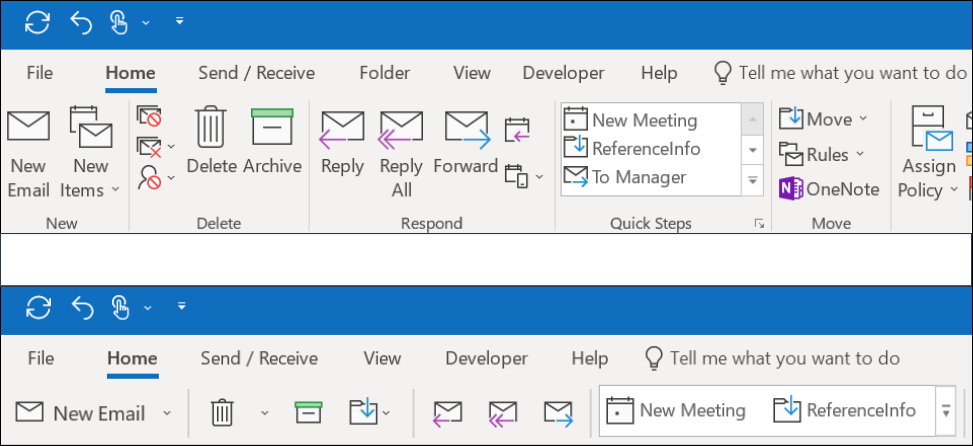
다음 그래픽에서는 클래식 리본이 맨 위에 있고 간단한 리본이 아래에 표시됩니다.
간소화된 리본으로 전환
단순화된 리본과 클래식 리본 사이를 앞뒤로 전환하려면 전체 클래식 리본의 오른쪽 아래 모서리에 있는 아래쪽을 가리키는 캐리트를 클릭하여 단순화된 리본으로 축소합니다.
간소화된 리본은 가장 많이 사용되는 명령을 한 줄로 표시합니다. 그러나 명령에 사용할 수 있는 공간이 적기 때문에 보는 데 익숙한 모든 단추가 단순화된 리본에 맞지는 않습니다.
간소화된 리본에 필요한 단추가 표시되지 않으면 몇 가지 옵션이 있습니다.
- 화면 맨 위에 있는 **수행할 작업 입력** 상자에 필요한 명령을 입력합니다. Outlook에서 필요한 명령과 해당 명령에 대한 도움말을 모두 표시합니다.
- 단순화된 리본 메뉴의 단추 옆에 아래쪽 화살표가 있는 경우 해당 화살표를 클릭하여 유사한 다른 명령을 확인합니다. 예를 들어 클래식 리본에는 **새 Email** 및 **새 항목**에 대한 단추가 있습니다. 간소화된 리본에서 **새 항목** 아래에 있는 모든 옵션은 **새 Email** 옆의 화살표를 클릭하여 찾을 수 있습니다. :::image type="content" source="media/ol16-slrinaction.png" alt-text="dropdow 화살표를 클릭하여 숨겨진 명령을 찾을 수 있습니다.":::
- 다른 명령은 단순화된 리본의 맨 오른쪽에 있는 세 개의 점 :::image type="content" source="media/delve-moreoptionsicon.png" alt-text="기타 옵션 선택 아이콘"::: 을 클릭하여 찾을 수 있습니다. 예를 들어 받은 편지함에서 **규칙**, **모임으로 응답**, **소리 내어 읽기**와 같은 다양한 단추를 찾을 수 있습니다. :::image type="content" source="media/overflow-menu-for-the-simplified-ribbon-001.png" alt-text="단순화된 리본에서 추가 메뉴 항목 목록을 보려면 세 개의 점을 클릭합니다.":::
간소화된 리본은 완전히 사용자 지정할 수 있습니다. 빠른 액세스를 위해 가장 자주 사용하는 단추를 고정하거나 고정 해제할 수 있습니다. 간소화된 리본 메뉴 지침 사용자 지정을 참조하세요.
간소화된 리본 메뉴 끄기
간소화된 리본을 끄고 리본의 오른쪽에 있는 아래쪽 캐럿을 클릭하여 확장된 클래식 리본으로 돌아갈 수 있습니다.
필요한 단추를 찾을 수 없습니다.
필요한 단추 중 하나를 찾을 수 없는 경우 간소화된 리본에 대한 참조 가이드가 있습니다. 테이블에서 단추를 찾으면 단순화된 리본 메뉴에 있는 위치가 표시됩니다.