
참고
이 문서에 나열된 단계는 현재 고객에게 배포되고 있는 새로운 Microsoft Planner 환경을 반영하기 위해 곧 업데이트될 예정입니다. Planner에 대한 질문과 대답에서 새 Planner 대해 자세히 알아보세요.
GCC(정부 클라우드 커뮤니티), GCC High 또는 DoD(국방부) 환경에서 작업하는 경우 이 문서의 지침을 계속 참조하세요.
Planner에서 구성원을 선택한 다음 추가하려는 사용자의 이름을 입력합니다. 각 구성원은 플랜에 추가되었음을 알리는 전자 메일 알림을 받게 됩니다. Planner 알림에 대한 자세한 정보
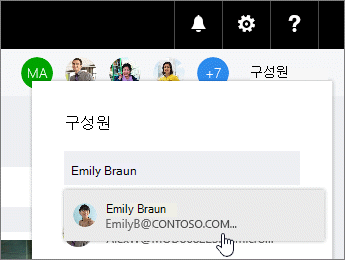
참고
organization 외부 사용자를 추가하고 싶으신가요? Microsoft Planner의 게스트 액세스를 참조하세요.
계획에 사용자를 추가한 후에는 작업에 할당할 수 있습니다.
다른 사용자를 제거해야 하나요?
더 이상 플랜에 사용자가 필요하지 않은 경우 플랜 구성원 옆에 있는 화살표를 선택하고 제거할 사용자를 가리키고 세 개의 점을 선택한 다음 제거를 선택합니다.
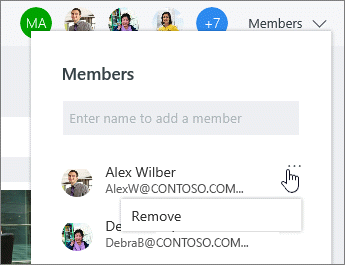
중요
플랜의 유일한 소유자는 제거할 수 없습니다. 먼저 두 번째 소유자를 만들어야 합니다. 새 소유자를 만드는 방법에 대한 자세한 내용은 이 문서의 다음 섹션을 참조하세요.
다른 사람을 계획의 소유자로 만들어야 하나요?
계획을 만드는 사람은 계획의 소유자입니다. Planner에서 플랜에 추가되는 모든 사람은 구성원입니다. 다른 사용자를 소유자로 지정하려면 Outlook의 그룹 내에서 구성원 자격을 편집해야 합니다.
- Outlook에서 계획과 이름이 같은 그룹을 찾습니다.
- 머리글에서 그룹 설정>그룹 편집을 선택합니다.
- 구성원 목록에서 소유자가 될 사용자의 소유자 지정을 클릭합니다.
- 여기 있는 동안 소유자 상태 제거, 구성원 추가 및 구성원 제거를 수행할 수도 있습니다.
- 확인을 클릭합니다.