
가용성: 웹 또는 Microsoft Teams에서 작업을 위해 Microsoft 365 Copilot Planner 에이전트에 액세스할 수 있습니다.
참고
이 기능은 IT 관리자가 관리 센터에서 에이전트를 사용하지 않도록 설정하지 않은 Microsoft 365 테넌트에서만 사용할 수 있습니다. 사용자에게도 활성 Microsoft 365 Copilot 라이선스가 있어야 합니다.
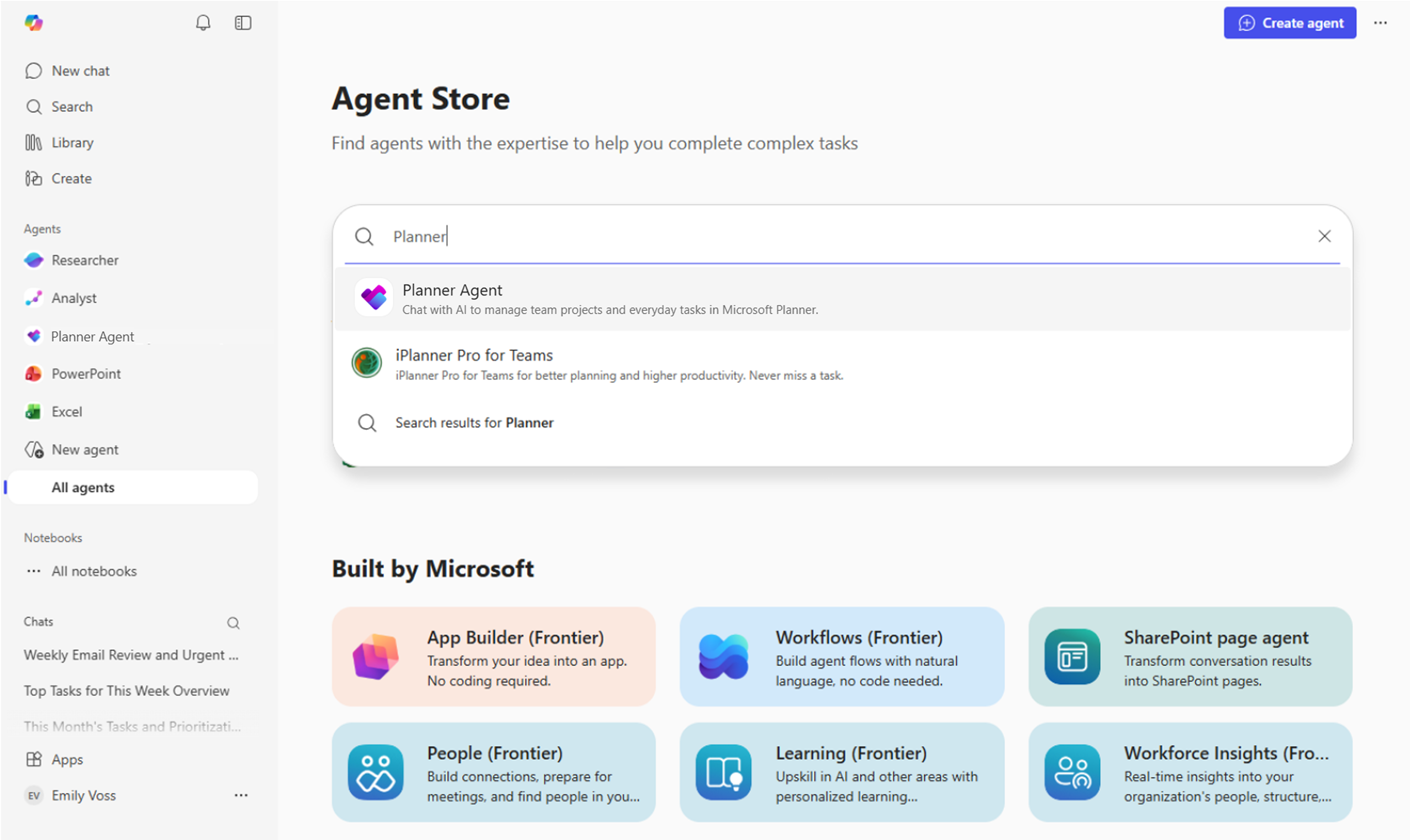
Planner 에이전트 추가
- 작업용 Microsoft Copilot(웹 또는 Teams)를 엽니다.
- 왼쪽 레일에서 에이전트 저장소를 방문할 모든 에이전트 를 선택합니다.
- 에이전트 저장소에서 Planner를 검색합니다.
- 결과에서 Planner 에이전트 를 선택합니다.
- 추가를 선택합니다.
- 메시지가 표시되면 확인합니다.
- "최근 우선 순위가 높은 작업과 이번 주 기한 표시"와 같은 자연스러운 프롬프트를 사용합니다.
추가되면 Planner 에이전트가 Copilot 쪽 창에 직접 표시되고 작업을 만들고 업데이트하고 관리할 수 있습니다.
팁
Planner 에이전트를 도구 모음에 고정하여 쉽게 액세스할 수 있습니다. Planner 에이전트는 에이전트를 통해 @Planner Copilot Chat 직접 액세스할 수도 있습니다.