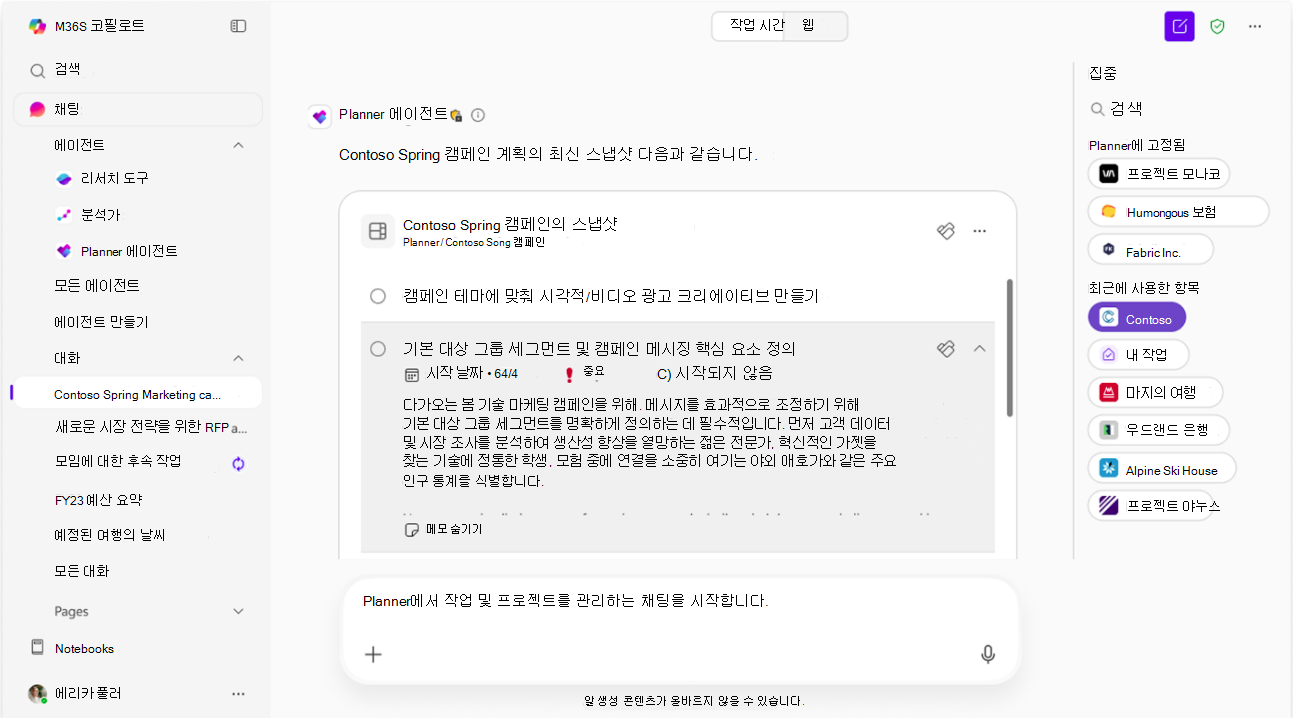
Planner 에이전트는 세 가지 핵심 작업 관리 시나리오를 지원합니다.
Q&A 수행
다음과 같은 질문을 할 수 있습니다.
개인 작업
사용자에게 할당된 작업
플래그가 지정된 전자 메일
공유 기본 계획 및 작업
목표 및 관련 작업
참고
지원되는 원본의 현재 목록은 FAQ 섹션을 참조하세요.
Planner 에이전트는 업무와 관련된 질문에 답변하고 대화형 작업 카드에 결과를 표시하므로 Copilot를 떠나지 않고도 작업을 검토하고 업데이트할 수 있습니다.
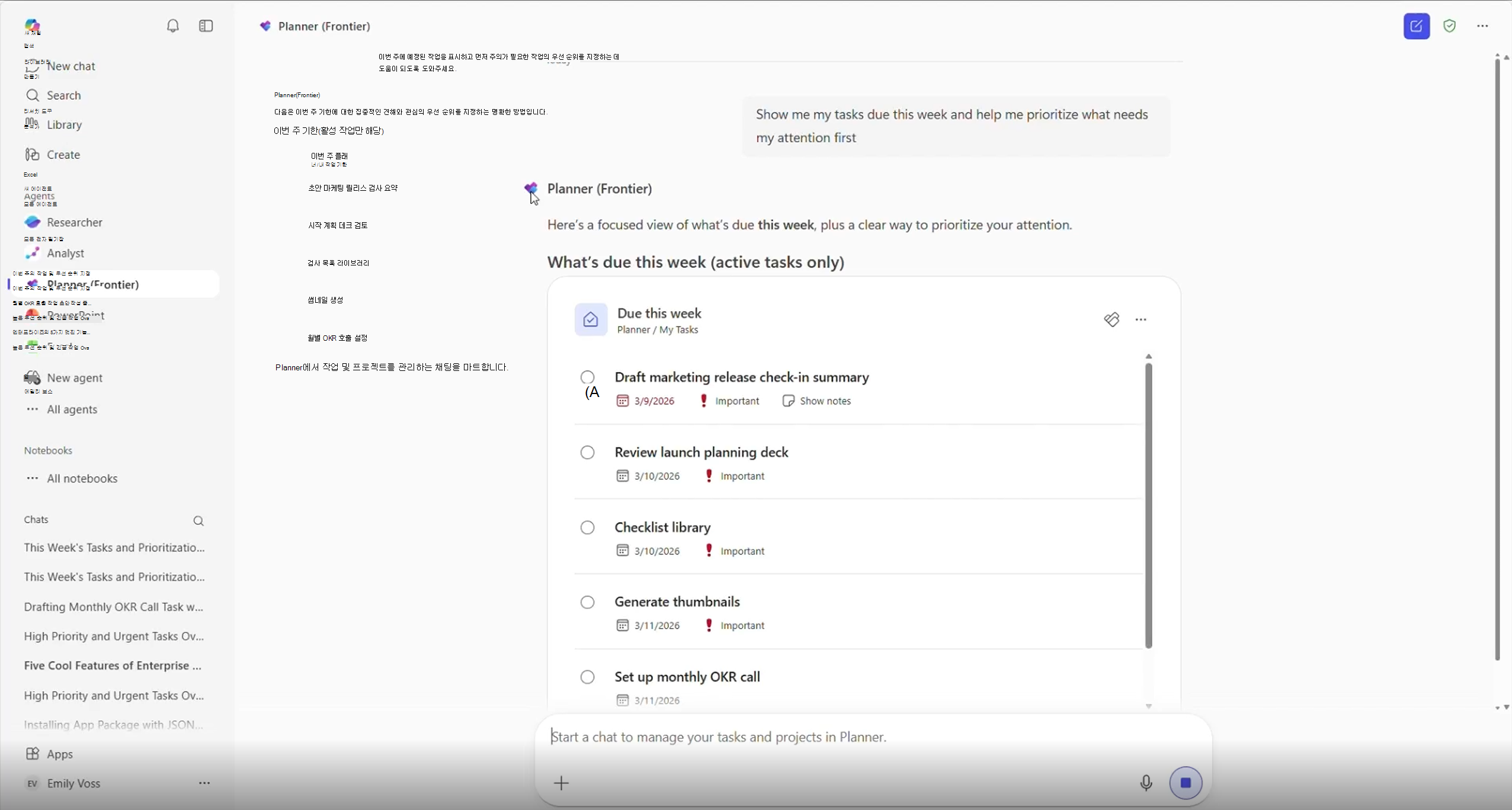
예제 프롬프트:
"이번 주에 예정된 작업을 표시하고 먼저 주의가 필요한 작업의 우선 순위를 지정하는 데 도움이 됩니다."
"지금 내 주의가 필요한 공유 계획 목록은 무엇입니까?"
"출시 목표를 향해 나아가는 진행 상황을 보여주세요."
작업 및 계획 편집
자연어 또는 대화형 작업 카드를 사용하여 기존 작업을 업데이트합니다.
사용자는 다음을 수행할 수 있습니다.
작업 속성 업데이트
작업을 완료된 것으로 표시
계획 세부 정보 업데이트
계획 간에 작업 이동
목표와 작업 연결
대화형 작업 카드에서 직접 편집
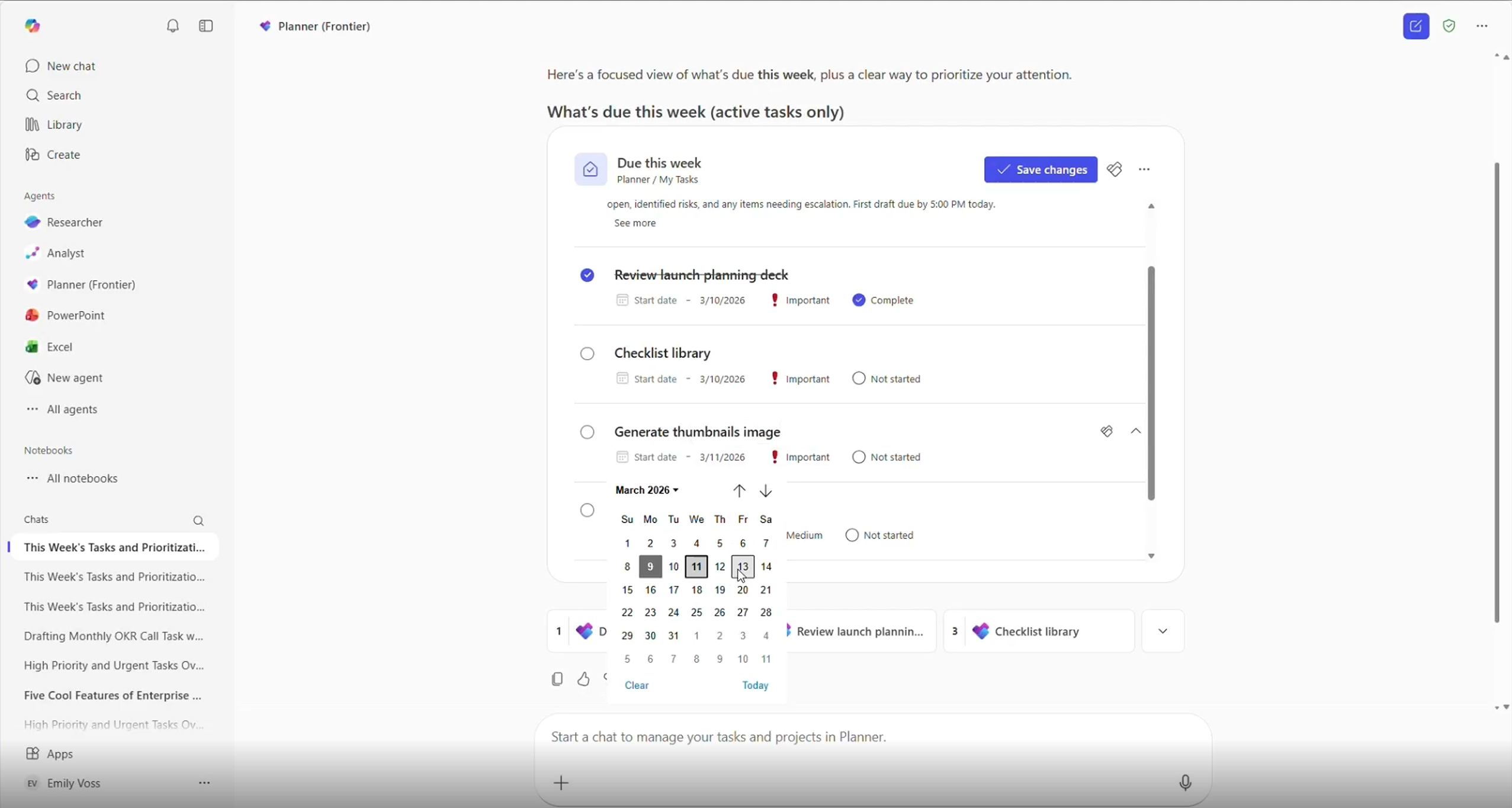
예제 프롬프트:
"마케팅 작업의 마감일을 이번 금요일로 조정하고 우선 순위를 중요로 변경하도록 도와주세요."
"시작 계획의 이름을 FY27 시작 계획으로 바꿉니다."
"이러한 작업을 제품 준비 계획으로 이동합니다."
"이러한 작업을 시작 준비 목표와 연결합니다."
참고
Planner 에이전트의 편집 작업은 현재 이름, 진행률, 기한, 시작 날짜, 우선 순위, 계획 이름 필드로 제한됩니다.
작업 및 계획 만들기
개인 작업 또는 공유 기본 계획에서 Planner 에이전트를 사용하여 Copilot 채팅에서 직접 새 작업을 만듭니다.
사용자는 다음을 수행할 수 있습니다.
프라이빗 작업 만들기
공유 계획에서 작업 만들기
처음부터 계획 만들기
Word, Excel 또는 PowerPoint 파일에서 계획 생성
목표 및 목표에 대한 새로운 작업 구성
만들기 전에 초안 검토
Planner 에이전트는 대화형 작업 카드에서 제안된 작업을 생성하므로 콘텐츠를 만들기 전에 검토하고 승인할 수 있습니다.
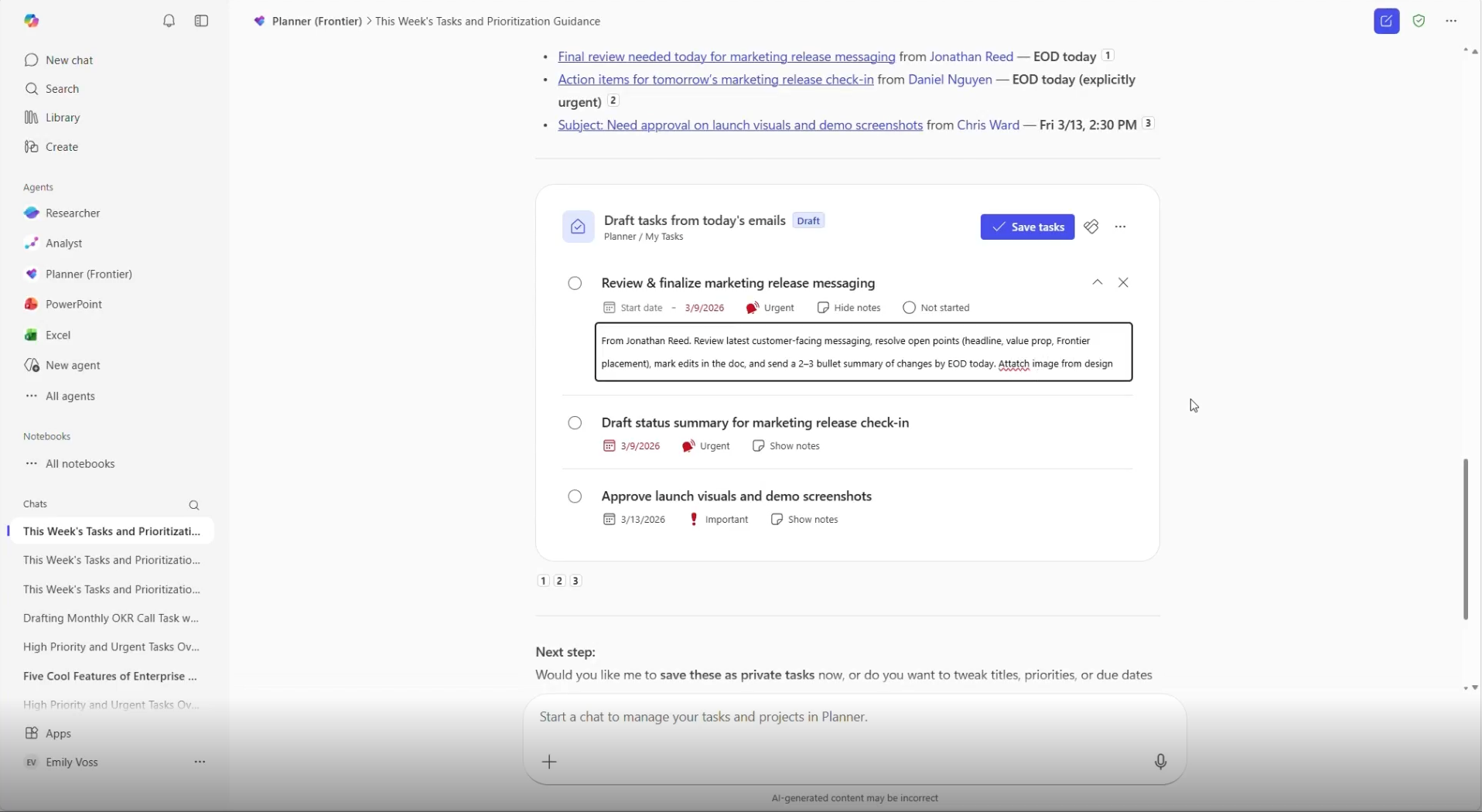
예제 프롬프트:
"오늘부터 내 이메일을 검토하고 가장 긴급한 후속 조치를 위해 개인 작업 초안을 작성합니다. "
"제품 출시를 위한 마케팅 계획 만들기"
"이 PowerPoint에서 프로젝트 계획을 생성합니다."
계획 선택기를 사용하여 올바른 계획 선택
새 계획 선택기를 사용하면 그 어느 때보다 쉽게 올바른 계획을 찾고 선택할 수 있습니다. 사용자는 이름별로 기본 계획을 검색 및 필터링한 다음 에이전트와 상호 작용하여 작업 이름, 상태, 기한 또는 우선 순위를 업데이트할 수 있습니다. 이 기능은 탐색을 간소화하고 팀이 가장 중요한 계획에 빠르게 액세스하고 관리하여 전반적인 계획 효율성을 향상시킬 수 있도록 합니다.