
SharePoint에서 문서 라이브러리를 만들어 동료가 쉽게 파일을 찾고, 함께 작업하고, 언제든지 모든 장치에서 액세스할 수 있는 파일을 안전하게 저장합니다. SharePoint 팀 사이트에는 기본적으로 문서 라이브러리가 포함되어 있습니다. 그러나 필요에 따라 사이트에 다른 문서 및 기타 라이브러리를 추가할 수 있습니다. 문서 라이브러리에 대한 자세한 내용은 문서 라이브러리란?를 참조하세요.
참고
사이트 소유자는 목록을 만들거나 관리할 수 있습니다. 다른 팀 구성원은 이 작업을 수행하지 못할 수 있습니다.
Microsoft 365 또는 SharePoint Server 2019의 SharePoint에서 라이브러리 만들기
새 문서 라이브러리를 만들 팀 사이트로 이동합니다.
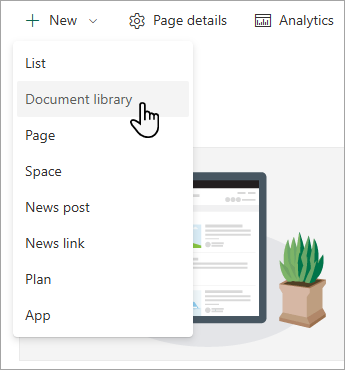
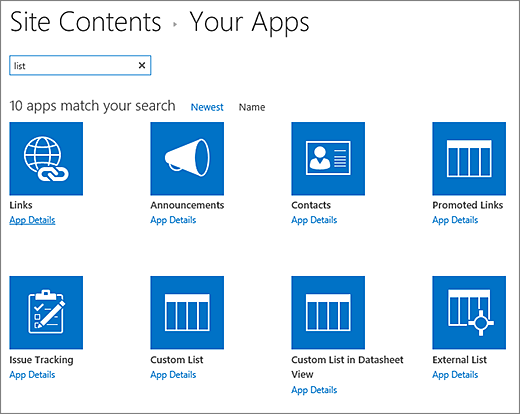
메뉴 모음에서 새로 만들기를 선택한 다음 문서 라이브러리를 선택합니다.
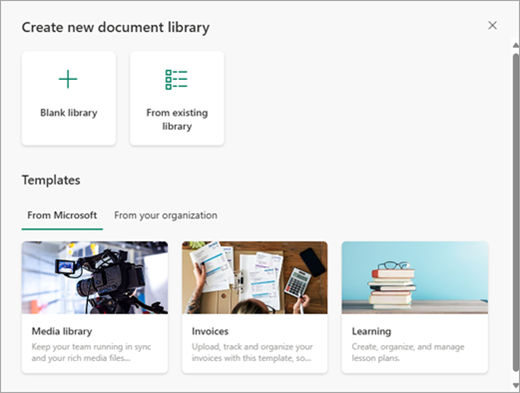
새 문서 라이브러리 만들기 대화 상자에서 빈 라이브러리로 시작하거나, 기존 라이브러리에서 시작하거나, 서식 파일을 사용할 수 있습니다.
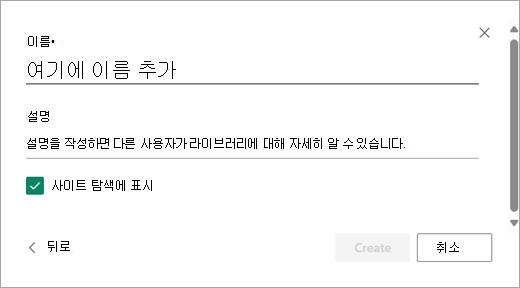
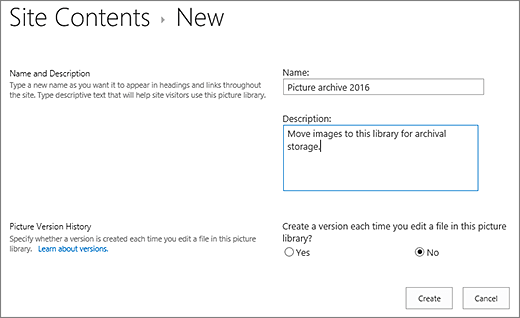
이름 대화 상자에서 다른 사용자가 라이브러리를 찾고 사용하는 데 도움이 되도록 새 라이브러리에 이름과 설명을 지정할 수 있습니다.
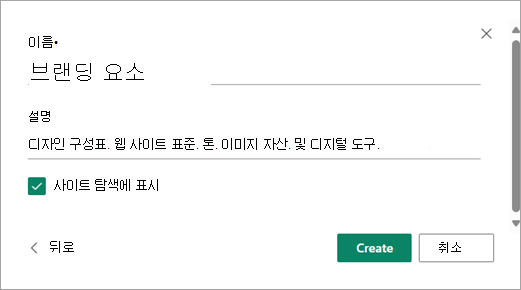
새 문서 라이브러리의 이름과 설명을 입력했으면 만들기를 선택합니다.
버전 관리, 파일 업로드 및 기타 라이브러리 기능 사용에 대한 자세한 내용은 목록 및 라이브러리에서 버전 관리가 작동하는 방식을 참조하세요.
참고
사이트 모음당 결합된 2,000개의 목록 및 라이브러리가 제한(주 사이트 및 모든 하위 사이트 포함)이며 그 이후에는 죄 송합니다. 오류가 발생했습니다. 시도한 작업이 목록 보기 임계값을 초과하므로 시도한 작업이 금지됩니다. 자세한 내용은 SharePoint 제한을 참조하세요.


문서 라이브러리의 다음 단계
라이브러리를 만든 후 SharePoint 라이브러리에 대한 자세한 정보를 확인할 수 있습니다.