
셰이프 서식 지정
- 서식을 지정하려는 셰이프를 선택합니다.
- 홈 탭에서 다음 옵션 중 하나를 선택합니다.
- 셰이프 스타일 - 스타일을 선택합니다.
- 채우기 - 색, 채우기 없음 또는 다른 색 중에서 선택합니다. 모든 옵션을 보려면 채우기 옵션을 선택합니다.
- 선 - 선의 색, 두께 또는 종류를 선택합니다. 모든 옵션을 보려면 선 옵션을 선택합니다.
- 효과 - 다음 효과 중 하나를 선택합니다. 그림자, 반사, 네온, 부드러운 가장자리, 3D 가장자리, 3차원 회전.


드로잉 페이지에 텍스트 추가
-
홈>
 텍스트를 선택하거나 Ctrl+2를 누릅니다.
 - 끌어서 텍스트 상자를 그립니다.
- 텍스트를 입력합니다.
- 텍스트 상자 바깥쪽을 클릭하거나 Esc 키를 누릅니다.
-
홈>
 포인터 도구를 선택하거나 텍스트 추가가 완료되면 Ctrl+1을 누릅니다.
자세한 내용은 Visio에서 텍스트 추가, 편집, 이동 또는 회전을 참조하세요.

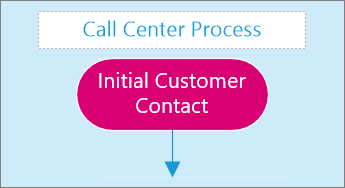
테마 및 변형 적용
Visio 드로잉에 전문적인 느낌을 줘 보세요.
-
디자인 탭에서 테마를 하나 선택합니다.
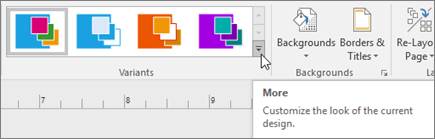
각 테마 위에 마우스를 갖다 대면 미리 볼 수 있습니다. - 변형 중 하나를 선택합니다.
더 많은테마 및 변형을 보려면  선택합니다.

배경 선택
- 배경 디자인을> 선택합니다.
- 다음 배경 중 하나를 선택합니다.
- 단색
- 세로, 가로, 모퉁이 및 가운데 그라데이션
- 세계
- 열정
- 하늘
- 테크닉
- 통화
테마 및 변형과 함께 배경 색이 변경됩니다.
