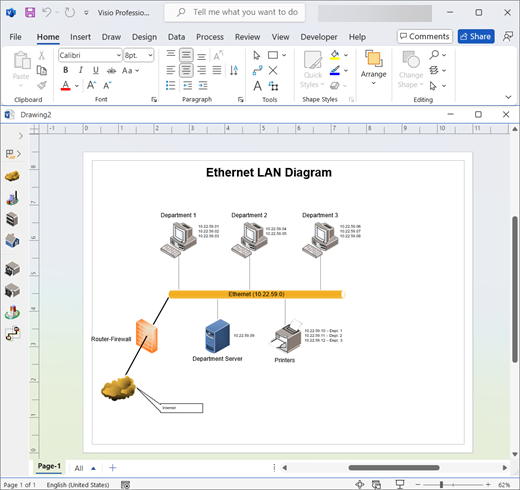
Visio를 사용하면 다음과 같이 복수의 데이터 원본에서 생성된 복잡한 정보를 시각적으로 커뮤니케이션할 수 있습니다.
- 전문가 수준의 순서도, 일정, 프로세스 맵, 조직도, IT 아키텍처 다이어그램, 평면도 등을 빠르게 작성
- 다이어그램 요소를 데이터 원본에 직접 연결하여 최신 다이어그램 데이터 요소 유지
- 데이터 그래픽을 사용하여 복잡한 정보 간소화 및 시각화 향상
- 웹용 Visio와 거의 모든 곳에서 최신 Visio 다이어그램을 보고 공유합니다.
- iOS용 Visio Viewer 사용하여 이동 중 다이어그램을 보고 상호 작용합니다.
서식 파일 선택
Visio에서는 80가지가 넘는 서식 파일 유형이 제공됩니다. 주요 Visio 서식 파일 및 다이어그램에서 일부 상위 서식 파일에 액세스할 수도 있습니다.
- Visio를 엽니다.
Visio에 이미 있는 경우 파일>새로 만들기를 선택합니다. - 다음과 같이 서식 파일을 선택하거나 검색합니다.
- Office 혹은 템플릿 탭에서 템플릿을 선택합니다.
-
온라인 템플릿 검색
 또는 추천 검색 중 하나를 선택합니다.
참고
소프트웨어, 엔지니어링 및 데이터베이스 범주는 Visio 플랜 2 및 Visio Professional 2016, Visio Professional 2019년 및 Visio Professional 2021년에만 사용할 수 있습니다.
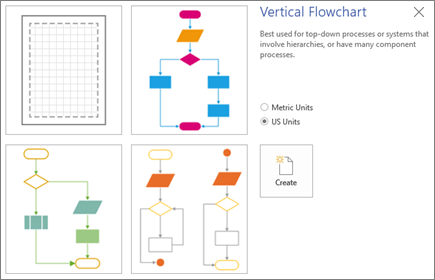
- 메시지가 나타나면 사용할 단위를 선택합니다.
- 만들기를 선택합니다.