
이 문서는 Windows(으)로 음성을 사용하여 PC를 제어하고 텍스트를 작성하려는 사용자를 위한 것입니다. 이 문서는 Windows 접근성 기능에 대한 자세한 정보를 찾을 수 있는 Windows용 접근성 지원 콘텐스 집합의 일부입니다. 일반적인 도움을 받으려면 Microsoft 지원 홈을 방문하세요.
음성 액세스는 사용자가 지시한 텍스트를 인식하는 데 실수를 할 수 있습니다. '인용, 목격', '싱크, 동기화'와 같이 비슷한 소리가 나는 단어에 대해 발생할 수 있습니다. 수정 명령을 사용하여 음성 액세스로 이러한 단어를 수정할 수 있습니다.
음성 액세스는 모든 사용자가 인터넷 연결 없이 음성만 사용하여 PC를 제어하고 텍스트를 작성할 수 있도록 하는 Windows 11 기능입니다. 예를 들어, 앱을 열고 전환하고, 웹을 탐색하고, 음성을 사용하여 이메일을 읽고 작성할 수 있습니다. 음성 액세스를 사용하여 PC 제어 및 음성으로 텍스트 작성에서 자세한 내용을 알아보세요.
음성 액세스는 Windows 11 버전 22H2 이상에서 사용할 수 있습니다. Windows 11 22H2 새로운 기능 및 업데이트를 가져오는 방법에 대한 자세한 내용은 최근 Windows 업데이트의 새로운 기능을 참조하세요. 사용하고 있는 Windows 버전이 확실하지 않은가요? Windows 버전 찾기를 참조하세요.
수정 명령 사용
음성 액세스를 사용하는 동안 오류를 수정하는 데 수정 명령을 사용할 수 있습니다.
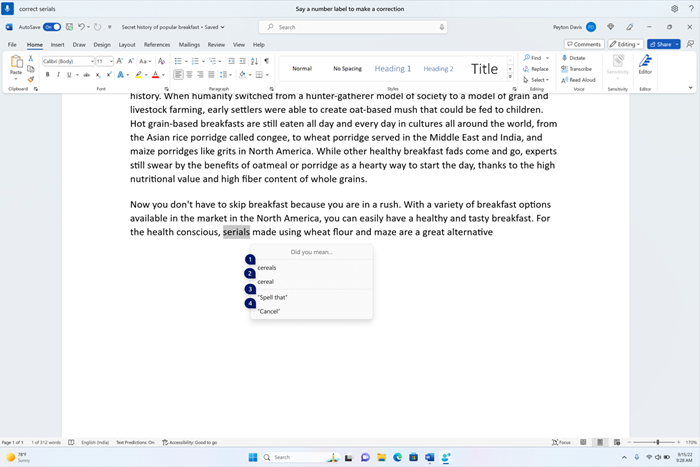
- 특정 텍스트 또는 마지막으로 받아쓰는 텍스트를 수정하려면 "올바른 <텍스트>" 또는 "수정"을 말합니다. 음성 액세스는 숫자로 레이블이 지정된 대체 텍스트 제안 목록이 있는 수정 창을 엽니다.
- 목록에서 대체 텍스트 제안을 선택하려면 " <클릭 번호>"라고 말합니다. 텍스트 상자에서 선택한 원래 텍스트는 이 대체 텍스트로 바뀝 수 있습니다.
- 텍스트의 올바른 맞춤법을 지정하려면 목록의 "맞춤법 검사" 옵션과 연결된 "맞춤법 검사" 또는 "번호> 클릭<"을 말합니다.
참고
"맞춤법 검사" 명령을 사용하는 방법에 대한 자세한 내용은 음성으로 텍스트 받아쓰기에서 '비표준 단어 맞춤법' 섹션을 참조하세요.
예를 들어,
- "serials"라는 단어를 수정하려면 "직렬 수정" 또는 "이전 단어 선택"을 말할 수 있습니다. 그런 다음"정답"을 말합니다.
- 숫자 레이블이 있는 대체 제안 목록이 표시됩니다. "클릭 1" 또는 "1"을 말하여 "시리얼"을 선택할 수 있습니다.
| 수행할 작업 | 명령 문구 |
|---|---|
| 텍스트 상자에서 특정 텍스트 수정 | "올바른 <텍스트>" |
| 선택한 텍스트 또는 마지막으로 받아쓰기된 텍스트 수정 | "해당 항목 수정" |
팁
- 수정할 텍스트를 쉽게 선택하려면 음성으로 텍스트 선택 명령에 나열된 선택 명령을 사용하고 "수정하세요"라고 말합니다.
- 한 번에 한 단어를 수정하는 것이 좋습니다. 한 번에 여러 단어를 수정해도 대체 텍스트 제안이 좋지 않을 수 있습니다.
참고 항목
장애가 있는 고객에 대한 기술 지원
Microsoft는 모든 고객에게 최상의 경험을 제공하고자 노력합니다. 접근성과 관련된 장애 또는 질문이 있는 경우 Microsoft Disability Answer Desk 에 기술 지원을 요청하세요. Disability Answer Desk 지원 팀은 널리 사용되고 있는 다양한 지원 기술에 능숙하며 영국 수화, 스페인 수화, 프랑스 수화, 미국 수화를 통해 지원할 수 있습니다. Microsoft Disability Answer Desk 사이트를 방문하여 거주 지역의 연락처 세부 정보를 확인하세요.
정부, 상업 또는 엔터프라이즈 사용자인 경우 엔터프라이즈 장애인 답변 데스크에 문의하세요.