
이 문서는 Windows(으)로 음성을 사용하여 PC를 제어하고 텍스트를 작성하려는 사용자를 위한 것입니다. 이 문서는 Windows 접근성 기능에 대한 자세한 정보를 찾을 수 있는 Windows용 접근성 지원 콘텐스 집합의 일부입니다. 일반적인 도움을 받으려면 Microsoft 지원 홈을 방문하세요.
음성 액세스를 사용하면 현재 활성 창을 제어하고 여러 앱 및 창으로 작업하는 여러 가지 방법이 있습니다. 음성 액세스 명령 목록은 음성 액세스 명령 목록으로 이동합니다.
음성 액세스는 모든 사용자가 인터넷 연결 없이 음성만 사용하여 PC를 제어하고 텍스트를 작성할 수 있도록 하는 Windows 11 기능입니다. 예를 들어, 앱을 열고 전환하고, 웹을 탐색하고, 음성을 사용하여 이메일을 읽고 작성할 수 있습니다. 음성 액세스를 사용하여 PC 제어 및 음성으로 텍스트 작성에서 자세한 내용을 알아보세요.
음성 액세스는 Windows 11 버전 22H2 이상에서 사용할 수 있습니다. Windows 11 22H2 새로운 기능 및 업데이트를 가져오는 방법에 대한 자세한 내용은 최근 Windows 업데이트의 새로운 기능을 참조하세요. 사용하고 있는 Windows 버전이 확실하지 않은가요? Windows 버전 찾기를 참조하세요.
이 항목의 내용
앱 열기 및 닫기
| 작업 | 명령 문구 | 예제 |
|---|---|---|
| 새 앱을 엽니다. | "앱 이름> 열기<" | "Edge 열기" 또는 "Word 열기" |
| 열린 앱을 닫습니다. | "앱 이름> 닫기<" | "Edge 닫기" 또는 "Word 닫기" |
참고
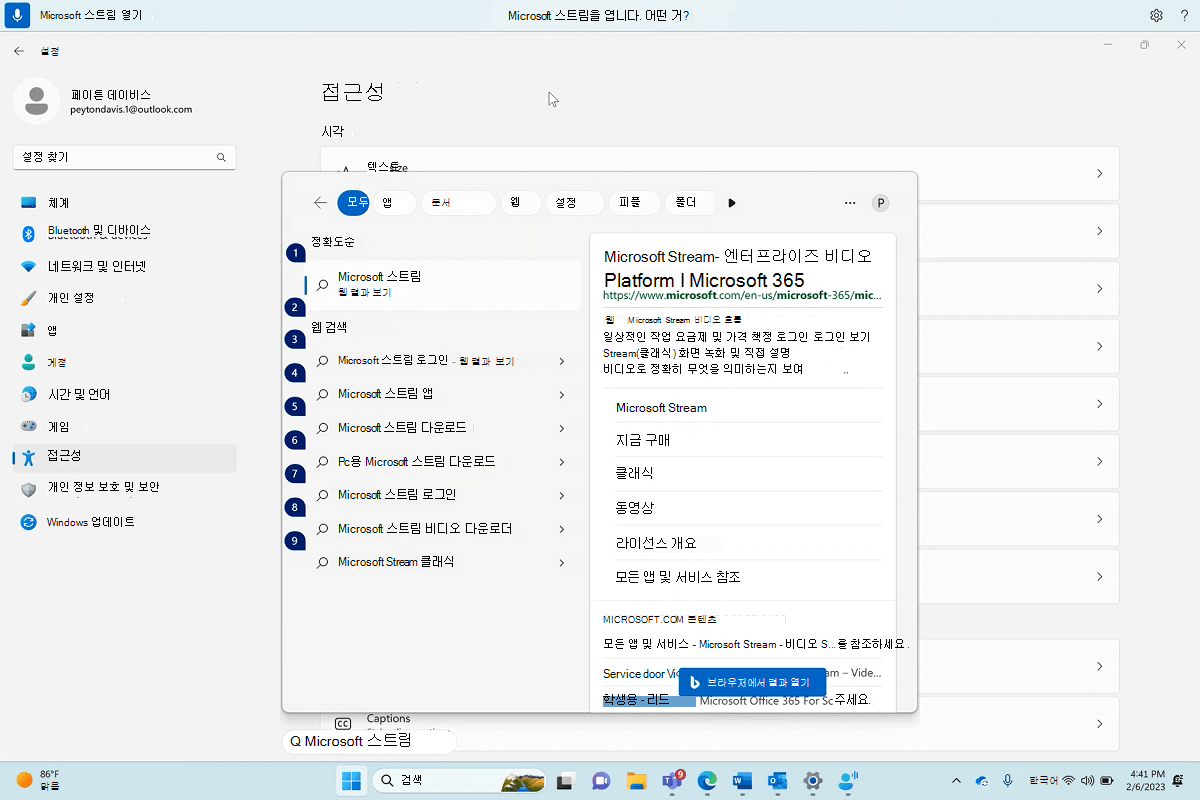
열거나 전환하려는 앱을 음성 액세스가 찾을 수 없는 경우 Windows 검색 상자가 열리고 열려는 앱의 이름을 입력합니다. 검색 결과에 번호가 매겨진 오버레이가 표시되고 열려는 앱과 일치하는 숫자를 선택할 수 있습니다. 작업을 취소하고 "열기" 명령을 다시 시도하려면 "취소"라고 말하여 오버레이를 해제합니다. 예를 들어 "Microsoft Stream 열기"라고 말하면 번호가 매겨진 오버레이가 있는 다음 검색 결과가 표시될 수 있습니다.
열려있는 창 간 전환
| 작업 | 명령 문구 | 예제 |
|---|---|---|
| 기존 앱으로 전환합니다. | "앱 이름으로> 전환<" 또는 "앱 이름으로> 이동<" | "Edge로 전환" 또는 "Word 이동" |
| 작업 전환기를 엽니다. | "작업 전환기 표시" |
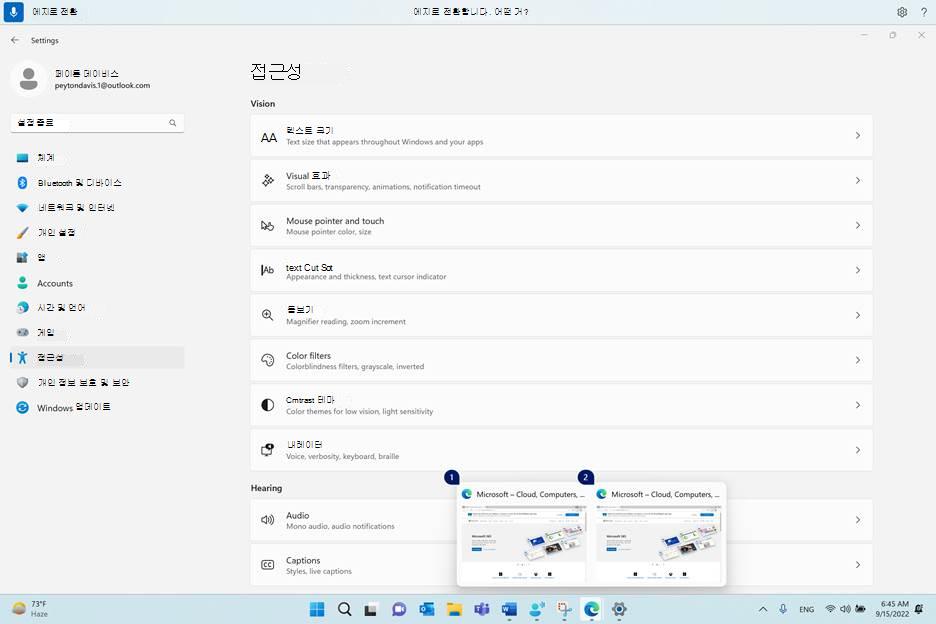
"Switch" 명령을 사용할 때 동일한 앱의 여러 인스턴스가 이미 열려 있는 경우 음성 액세스는 창에 숫자 오버레이를 연결하고 원하는 instance 선택하도록 요청합니다.
예를 들어 "Edge로 전환"이라고 말할 때 두 개의 Microsoft Edge 인스턴스가 열려 있는 경우 음성 액세스는 작업 표시줄에서 번호가 매겨진 레이블이 있는 창을 표시하고 열려는 창 수를 선택하도록 요청합니다.
참고
"전환" 명령을 사용할 때 앱이 열려 있지 않으면 음성 액세스가 앱의 새 instance 열립니다.
제어 창
| 작업 | 명령 문구 | 예제 |
|---|---|---|
| 앱 또는 창을 최소화합니다. | "창 최소화" 또는 "앱 이름> 최소화<" | "Edge 최소화" 또는 "Word 최소화" |
| 앱 또는 창을 최대화합니다. | "창 최대화" 또는 "앱 이름> 최대화<" | "Edge 최대화" |
| 앱 또는 창을 복원합니다. | "복원 창" 또는 "앱 이름> 복원<" | "Edge 복원" |
| 열려 있는 앱 또는 창을 닫습니다. | "창 닫기" 또는 "앱 이름> 닫기<" | "Edge 닫기" |
| 바탕 화면으로 이동합니다. | "바탕 화면으로 이동" | |
| 창을 왼쪽, 오른쪽, 왼쪽 위, 오른쪽 위, 왼쪽 아래 또는 오른쪽 아래에 맞습니다. | "창을 방향>에 맞추기<" | "창을 왼쪽으로 맞춤" |
참고
포커스가 현재 창에서 이동하고 "최소화", "최대화" 또는 "닫기" 명령이 작동하지 않는 경우 그리드 오버레이를 사용하여 포커스를 다시 가져올 수 있습니다. 자세한 내용은 음성으로 마우스 사용의 "그리드 오버레이를 사용하여 마우스 포인터 이동" 섹션 을 참조하세요.
창을 스크롤합니다.
음성 액세스는 창을 스크롤하는 데 사용할 수 있는 여러 명령을 제공합니다.
참고
마우스 포인터가 스크롤 가능한 지역에 있을 때 스크롤할 수 있습니다. 스크롤 가능한 영역에 스크롤 막대가 항상 표시되지는 않을 수 있습니다. 여러 스크롤 막대가 있는 앱이 있는 경우 그리드를 사용하여 특정 지역에 포커스를 가져옵니다. 그리드에 대한 자세한 내용은 음성으로 마우스 사용의 "눈금 오버레이를 사용하여 마우스 포인터 이동" 섹션 을 참조하세요.
| 작업 | 명령 문구 | 예제 |
|---|---|---|
| 왼쪽, 오른쪽, 위쪽 또는 아래로 스크롤합니다. | "스크롤 <방향>" | "위로 스크롤" |
| 왼쪽, 오른쪽, 위쪽 또는 아래로 스크롤을 시작합니다. | "스크롤 <방향> 시작" | "아래로 스크롤 시작" |
| 스크롤을 중지합니다. | "스크롤 중지" 또는 "중지" | |
| 위쪽 또는 아래쪽으로 스크롤합니다. | "위로 스크롤" 또는 "아래로 스크롤" | |
| 왼쪽 또는 오른쪽 가장자리로 스크롤합니다. | "왼쪽 가장자리로 스크롤" 또는 "오른쪽 가장자리로 스크롤" |
참고 항목
장애가 있는 고객에 대한 기술 지원
Microsoft는 모든 고객에게 최상의 경험을 제공하고자 노력합니다. 접근성과 관련된 장애 또는 질문이 있는 경우 Microsoft Disability Answer Desk 에 기술 지원을 요청하세요. Disability Answer Desk 지원 팀은 널리 사용되고 있는 다양한 지원 기술에 능숙하며 영국 수화, 스페인 수화, 프랑스 수화, 미국 수화를 통해 지원할 수 있습니다. Microsoft Disability Answer Desk 사이트를 방문하여 거주 지역의 연락처 세부 정보를 확인하세요.
정부, 상업 또는 엔터프라이즈 사용자인 경우 엔터프라이즈 장애인 답변 데스크에 문의하세요.