
Skype 모임 브로드캐스트는 최대 10,000명의 참석자가 온라인 대상에게 모임 또는 이벤트를 예약, 제작 및 브로드캐스트할 수 있는 비즈니스용 Skype Online의 기능입니다. Skype 모임 브로드캐스트 포털은 이 크기의 모임을 예약하는 곳입니다.
모임 예약
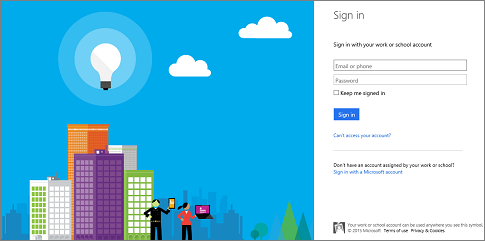
portal.broadcast.skype.com 찾습니다. (또는 broadcast.skype.com 탐색하여 기본 Skype 모임 브로드캐스트 페이지로 이동합니다.
회사 또는 학교 계정(예: seanc@contoso.com)으로 로그인합니다.
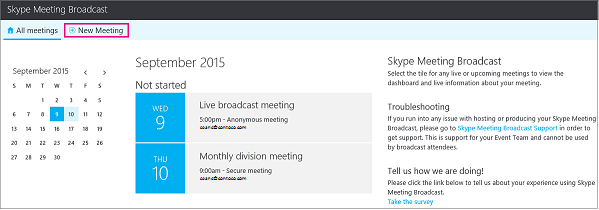
새 모임을 클릭합니다.
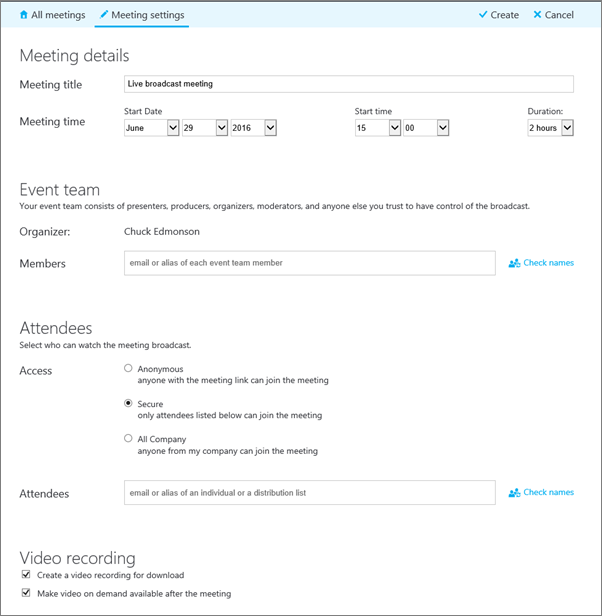
모임 제목, 날짜 및 시간, 기간, 참석자 및 액세스 정보를 포함하여 모임 정보를 작성합니다.
참고: 이벤트 팀 구성원 항목의 최대 수는 100개입니다. 사용자는 메일 그룹을 사용하여 팀 구성원을 지정할 수 없습니다. 참석자 항목의 최대 수는 150개입니다. 배포 목록을 사용하여 대규모 참석자 그룹을 지정하는 것이 좋습니다.
참석자를 추가할 때 다음과 같은 세 개의 액세스 수준이 표시됩니다.
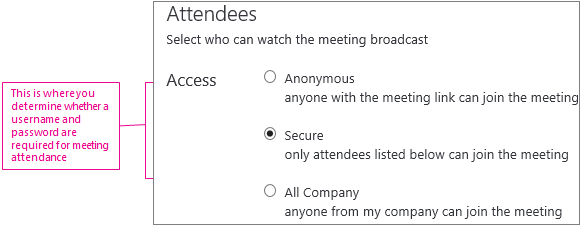
익명. 회사 외부의 사용자를 포함하여 참가 링크가 있는 모든 사용자가 참석할 수 있습니다.
보안. 브로드캐스트 서비스의 초대를 받은 사용자만 참석할 수 있습니다. 이 옵션을 선택하면 참석자 필드가 표시되고, 여기서 초대할 사용자의 전자 메일 주소를 입력할 수 있습니다. 그룹을 초대하려면 그룹 별칭(예: marketers@contoso.com)을 입력합니다.
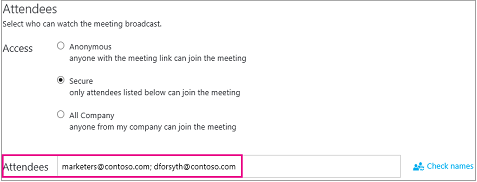
회사 전체. 회사의 모든 사용자가 참가 링크를 클릭하여 참석할 수 있습니다. 회사 사용자 이름 및 암호를 사용하여 참석합니다.
이벤트의 다운로드 가능한 MP4 파일을 기록하지 않으려면 모임 비디오 녹화 사용 확인란의 선택을 취소합니다. 자세한 내용은 Skype 모임 브로드캐스트 기록 및 게시를 참조하세요.
완료를 클릭합니다.

모든 정보가 포함된 모임 요약 페이지가 표시됩니다. 참가 링크 옆에 있는 표시를 클릭합니다.
복사 아이콘을 클릭하여 모임 참가 링크를 복사합니다.

Outlook 일정을 열고 새 모임을 클릭한 다음 이벤트 링크를 모임 초대 본문에 붙여 넣습니다.

모임 사용자 지정
모임에 Yammer 피드 또는 Bing Pulse를 추가하여 청중이 이벤트 중에 참여할 수 있도록 하고 참여와 만족도를 측정할 수 있습니다. 자세한 내용은 Skype 모임 브로드캐스트에 Yammer 피드 추가 및 Skype 모임 브로드캐스트에서 Bing Pulse 사용을 참조하세요.
모임 참가자와 관련된 문제 해결 및 지원을 위한 사용자 지정 URL을 만들 수도 있습니다. 자세한 내용은 Skype 모임 브로드캐스트에서 문제 해결 및 지원을 위한 사용자 지정 URL 만들기를 참조하세요.
과거 모임 제거
휴지통에 더 이상 원하지 않는 과거 모임을 보낼 수 있습니다. 과거 모임을 제거하면 모임 세부 정보 및 모든 모임 콘텐츠가 휴지통으로 이동합니다. 모임을 제거하면 참석자 보고서, Q&A 기록 및 녹음/녹화를 포함하여 모임과 관련된 모든 콘텐츠가 삭제됩니다. 모임의 영구 삭제를 수동으로 트리거하는 기능은 아직 사용할 수 없습니다. 그러나 연결된 콘텐츠를 포함한 모임은 브로드캐스트가 종료된 후 180일 후에 시스템에서 영구적으로 제거됩니다. Yammer, Microsoft Pulse 및 네트워크 사용 보고서와 같은 외부 콘텐츠는 삭제되지 않습니다.
Skype 모임 브로드캐스트 포털로 이동한 다음 제거할 모임을 클릭합니다.
모임 세부 정보 페이지의 맨 위에서 삭제를 클릭합니다.

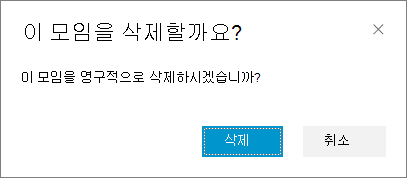
모임을 삭제할지 확인하려면 삭제를 클릭합니다.
참고
모임을 영구적으로 삭제하는 기능은 아직 사용할 수 없으므로 삭제 단추는 모임 및 관련 콘텐츠를 휴지통으로 보냅니다.)