
Microsoft Excel에서 반복적으로 수행하는 작업이 있는 경우 매크로를 기록하여 해당 작업을 자동화할 수 있습니다. 매크로는 원하는 만큼 여러 번 실행할 수 있는 작업 또는 작업 집합입니다. 매크로를 만들 때 마우스 클릭 및 키 입력을 기록합니다. 매크로를 만든 후에는 매크로를 편집하여 작동 방식을 약간 변경할 수 있습니다.
매월 회계 관리자에 대한 보고서를 작성한다고 가정합니다. 연체된 계정이 빨간색으로 표시된 고객의 이름에 서식을 지정하고 굵게 서식을 적용하려고 합니다. 선택한 셀에 이러한 서식 변경 내용을 빠르게 적용하는 매크로를 만든 다음 실행할 수 있습니다.
방법

|
매크로를 기록하기 전에 매크로 및 VBA 도구는 기본적으로 숨겨져 있는 개발자 탭에서 찾을 수 있으므로 첫 번째 단계는 사용하도록 설정하는 것입니다. 자세한 내용은 개발자 탭 표시를 참조하세요. 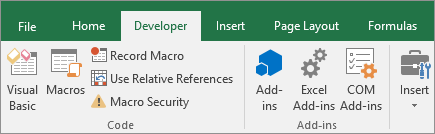
|
|---|

|
매크로 기록
|
|---|

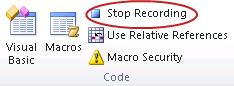

|
매크로를 자세히 살펴보기 매크로를 편집하여 Visual Basic 프로그래밍 언어에 대해 조금 알아볼 수 있습니다. 매크로를 편집하려면 개발자 탭의 코드 그룹에서 매크로를 선택하고 매크로 이름을 선택한 다음 편집을 누릅니다. 그러면 Visual Basic 편집기가 시작됩니다. 기록한 작업이 코드로 표시되는 방식을 확인합니다. 일부 코드는 사용자에게 명확할 수 있으며 그 중 일부는 약간 신비로울 수 있습니다. 코드를 실험하고 Visual Basic Editor를 닫은 다음 매크로를 다시 실행합니다. 이번에는 다른 일이 발생하는지 확인하세요! |
|---|
다음 단계
- 매크로를 만드는 방법에 대한 자세한 내용은 매크로 만들기 또는 삭제를 참조하세요.
- 매크로를 실행하는 방법에 대한 자세한 내용은 매크로 실행을 참조하세요.
추가 지원
언제든지 Excel Tech Community의 전문가에게 문의하거나 커뮤니티에서 지원을 받을 수 있습니다.