빠른 시작: Excel 워크시트에서 데이터 정렬

워크시트에서 정보를 정렬할 때 데이터를 다시 정렬하여 값을 빠르게 찾을 수 있습니다. 하나 이상의 데이터 열에서 데이터의 범위나 표를 정렬할 수 있습니다. 예를 들어 직원을 먼저 부서별로 정렬한 다음 성을 기준으로 정렬할 수 있습니다.

Excel에서 정렬하는 방법

아이콘 이미지 정렬할 데이터 선택
A1:L5(여러 행과 열) 또는 C1:C80(단일 열)과 같은 표 형식 데이터 범위를 선택합니다. 범위에는 각 열을 식별하는 첫 번째 머리글 행이 포함될 수 있습니다.
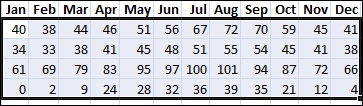
Excel에서 정렬할 데이터 선택 예제
아이콘 이미지 쉽고 빠르게 정렬
  1. 정렬할 열에서 셀 하나를 선택합니다.
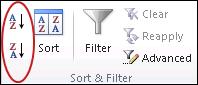
  2. 데이터 탭의 정렬 & 필터 그룹에서 A를 Z로 정렬하거나 가장 작은 수를 가장 큰 숫자로 정렬하여 오름차순 정렬(A에서 Z로 또는 가장 작은 수에서 가장 큰 숫자)을 수행하는 Excel의 A-Z 명령을 클릭합니다.
    Excel의 데이터 탭에 있는 정렬 & 필터 그룹의 정렬 단추
  3. 내림차순 정렬 (Z에서 A로 또는 가장 큰 숫자에서 가장 작은 숫자 )을 수행하려면 Z를 A로 정렬하거나 가장 큰 숫자를 가장 작은 수로 정렬하는 Excel에서 Z to A 명령을 클릭합니다.
아이콘 이미지 조건을 지정하여 정렬

이 방법을 사용하여 정렬하려는 열과 글꼴, 셀 색 등의 기타 조건을 함께 선택합니다.
  1. 정렬할 범위에서 셀 하나를 선택합니다.
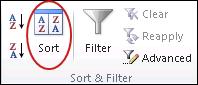
  2. 데이터 탭의 정렬 및 필터 그룹에서 정렬을 클릭하여 정렬 팝업 창을 표시합니다.


    Excel의 데이터 탭에 있는 정렬 & 필터 그룹의 정렬 명령
  3. 정렬 기준 드롭다운 목록에서 정렬할 첫 번째 열을 선택합니다.
  4. 정렬 기준 목록에서 , 셀 색, 글꼴 색 또는 셀 아이콘을 선택합니다.
  5. 정렬 목록에서 정렬 작업에 적용할 순서(사전 또는 숫자의 오름차순/내림차순, 즉 텍스트의 경우 '가'에서 '하' 순서 또는 '하'에서 '가' 순서, 숫자의 경우 작은 수에서 큰 수 또는 큰 수에서 작은 수 순서)를 선택합니다.