
SUM 함수는 값을 추가합니다. 개별 값, 셀 참조, 범위, 또는 이 세 가지 모두의 혼합 값을 더할 수 있습니다.
예:
- =SUM(A2:A10) 셀 A2:10에 값을 추가합니다.
- =SUM(A2:A10, C2:C10) 셀 A2:10과 셀 C2:C10의 값을 추가합니다.
구문:
SUM(number1,[number2],...)
| 인수 이름 | 설명 |
|---|---|
|
number1 필수 |
추가할 첫 번째 숫자입니다. 숫자는 4, B6과 같은 셀 참조 또는 B2:B8과 같은 셀 범위와 같을 수 있습니다. |
|
number2-255 선택 사항 |
추가할 두 번째 숫자입니다. 이런 방식으로 최대 255개까지 숫자를 지정할 수 있습니다. |
SUM 모범 사례
이 섹션에서는 SUM 함수를 사용하기 위한 몇 가지 모범 사례에 대해 설명합니다. 이 중 대부분은 다른 기능을 사용할 때에도 적용할 수 있습니다.
=1+2 또는 =A+B 방법 – =1+2+3 또는 =A1+B1+C2를 입력하여 오차 없이 정확한 결과를 얻을 수 있지만, 이러한 방법은 다음과 같은 몇 가지 이유로 오류가 발생하기 쉽습니다.
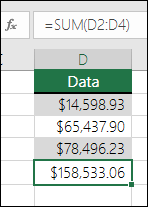
입력 오류 – 다음과 같이 더 많은 값 및/또는 훨씬 더 큰 값을 입력한다고 상상해 보세요.
- =14598.93+65437.90+78496.23
그런 다음 입력한 내용이 올바른지 확인해 보세요. 이러한 값을 개별 셀에 넣고 SUM 수식을 사용하는 것이 훨씬 쉽습니다. 또한 셀에 있을 때 값의 서식을 지정하여 수식에 있을 때 훨씬 더 쉽게 읽을 수 있습니다.
숫자 대신 텍스트를 참조해서 발생하는 #VALUE! 오류
다음과 같은 수식을 사용하는 경우,- =A1+B1+C1 또는 =A1+A2+A3
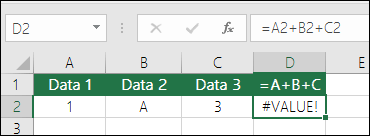
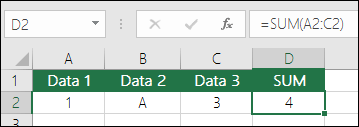
참조 셀에 숫자가 아닌(텍스트) 값이 있는 경우 수식이 손상되어 #VALUE! 오류가 반환될 수 있습니다. SUM은 텍스트 값은 무시하고 숫자 값의 합계만 제공합니다.
행 또는 열을 삭제하여 발생하는 #REF! 오류

행이나 열을 삭제하면 삭제된 행을 제외하도록 수식이 업데이트되지 않고 #REF! 오류가 반환되며 이 경우 SUM 함수가 자동으로 업데이트됩니다.

행 또는 열을 삽입할 때 수식이 참조를 업데이트하지 않습니다.
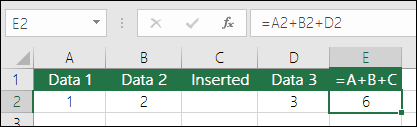
행 또는 열을 삽입하는 경우 SUM 함수가 자동으로 업데이트되는 추가된 행을 포함하도록 수식이 업데이트되지 않습니다(수식에서 참조하는 범위를 벗어나지 않는 한). 이는 수식이 업데이트될 것으로 예상하는 경우 특히 중요하며, 그렇지 않은 경우 catch하지 못할 수 있는 불완전한 결과가 남게 됩니다.

개별 셀 참조 SUM과 범위 SUM
다음과 같은 수식을 사용합니다.- =SUM(A1,A2,A3,B1,B2,B3)
과 같은 수식을 사용하면 참조 범위 내에서 행을 삽입하거나 삭제하는 경우 같은 이유로 오류가 발생하기 쉽습니다. 다음과 같은 개별 범위를 사용하는 것이 훨씬 낫습니다.
- =SUM(A1:A3,B1:B3)
과 같이 행을 추가 또는 삭제할 때 업데이트되는 개별 범위를 사용하는 것이 훨씬 좋습니다.
자주 묻는 질문
숫자를 추가/빼기/곱하기/나누기만 하고 싶습니다.계산기로 Excel 사용을 참조하세요.
소수 자릿수를 더 많이/더 적게 표시하는 방법? - 숫자 형식을 변경할 수 있습니다. 해당 셀 또는 범위를 선택하고 Ctrl+1을 사용하여 셀 서식 대화 상자를 표시한 다음 숫자 탭을 클릭하고 원하는 서식을 선택합니다. 반드시 소수 자릿수를 지정합니다.
시간을 더하기/빼기하려면 어떻게 해야 하나요? 몇 가지 방법으로 시간을 더하거나 뺄 수 있습니다. 예를 들어 급여 계산을 위해 오전 8시부터 오후 12시 사이에 차이를 얻으려면 다음을 사용합니다. =("12:00 PM"- "8:00 AM")*24, 종료 시간에서 시작 시간을 뺍니다. Excel은 시간을 하루의 일부로 계산하므로 총 시간을 얻으려면 24를 곱해야 합니다. 첫 번째 예제에서는 시작부터 끝까지의 시간 합계를 얻기 위해 =((B2-A2) + (D2-C2))*24 를 사용하며 점심 시간은 줄였습니다(총 8.50 시간).
시간과 분을 더하고 표시하려면 24를 곱할 필요가 없습니다. 따라서 두 번째 예에서는 할당된 작업에 대해 시간과 분을 합산하면 되므로 =SUM(A6:C6)을 사용합니다(5:36 또는 5시간 36분).
자세한 내용은 다음을 참조하세요. 시간 더하기/빼기
보이는 셀만 합산하려면 어떻게 해야 합니까? 때로는 행을 수동으로 숨기거나 자동 필터를 사용하여 특정 데이터만 표시할 때도 보이는 셀을 합산하고자 할 수 있습니다. SUBTOTAL 함수를 사용할 수 있습니다. Excel 테이블에서 총 행을 사용하는 경우 합계 드롭다운에서 선택한 모든 함수가 자동으로 부분합으로 입력됩니다. Excel 테이블의 데이터 합계에 대해 자세히 알아보십시오.
추가 지원
언제든지 Excel Tech Community의 전문가에게 문의하거나 커뮤니티에서 지원을 받을 수 있습니다.