Outlook 미리 알림이 전자 메일 또는 일정에 팝업되어 예약된 이벤트가 시작될 예정임을 알 수 있습니다.
아래에서 사용 중인 Outlook 버전의 탭 옵션을 선택합니다.
내가 사용 중인 Outlook 버전은 무엇인가요?
참고
이 새 Outlook 탭 아래의 단계가 작동하지 않는 경우 Windows용 새 Outlook을 아직 사용하지 않을 수 있습니다.
클래식 Outlook 탭을 선택하고 대신 해당 단계를 수행합니다.
새 Windows용 Outlook에서는 다음을 수행할 수 있습니다.
이벤트 또는 작업 | 다시 알림 또는 해제알림 켜기 또는 끄기 | 이벤트에 | 미리 알림 추가작업에 | 미리 알림 추가알림 문제 해결
이벤트 또는 작업을 다시 알림 또는 해제
새 Outlook의 미리 알림 창을 사용하여 일정 이벤트 및 작업을 다시 알림하거나 Teams 모임에 참가하거나 이벤트 및 작업을 해제하도록 선택할 수 있습니다.
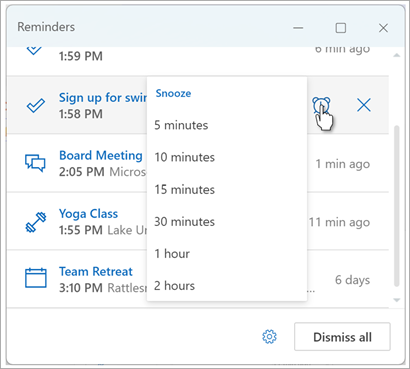
이 미리 알림 창을 켜거나 끄도록 선택할 수 있습니다.
Calendar 이벤트에 대한 알림 창 설정 또는 해제
작업 중인 다른 프로그램 위에 열리는 별도의 창에서 일정 및 할 일(또는 작업) 미리 알림을 표시하도록 새 Outlook을 설정할 수 있습니다.
 >
일반>알림으로 이동합니다.
>
일반>알림으로 이동합니다.
알림에서 Calendar 섹션으로 이동하여 이러한 알림을 표시하지 않으려면 토글을 끄기로 설정합니다.
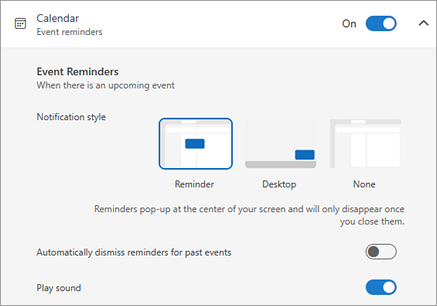
알림을 켜려면 토글을 켜기로 설정하고 Calendar 섹션을 확장합니다. 미리 알림을 보는 방법(예: 팝업 미리 알림을 받으시겠습니까?) 및 알림 소리를 사용할지 여부를 선택합니다.
알림의 미리 알림 스타일을 선택하면 과거 이벤트에 대한 미리 알림을 해제할 수 있습니다(예: 멀리 떨어져 있었고, 사라진 동안 발생한 이벤트에 대한 미리 알림으로 돌아가고 싶지 않음). 이렇게 하려면 이전 이벤트 토글 에 대해 자동으로 해제 미리 알림을 선택합니다. (참고: 이 옵션은 알림 스타일을미리 알림으로 설정한 경우에만 사용할 수 있습니다.)
일부 일정 이벤트에 대한 미리 알림 추가 또는 제거
새 Outlook의 모든 일정 이벤트에 대한 기본 미리 알림 설정
이 설정은 기존 모임 및 새로 만든 모임에 적용됩니다.
-
설정>Calendar>Events 및 초대로 이동합니다.
-
만든 이벤트에서기본 미리 알림 드롭다운을 선택한 다음, 예정된 이벤트를 생각나게 할 기본 시간을 선택합니다. 메시지가 표시되면 저장 을 선택합니다.
새 Outlook에서 단일 모임 또는 시리즈에 대한 미리 알림 설정
단일 모임 또는 모임 시리즈에 대한 기본 미리 알림 설정을 재정의할 수 있습니다.
- 탐색 창에서 Calendar
 선택합니다.
- Calendar 창에서 변경할 모임을 선택하고 엽니다.
- 모임 시리즈를 변경하는 경우 먼저 보기 시리즈
 를 선택합니다. 단일 이벤트(또는 계열 보기를 선택한 경우 이벤트 계열)를 변경하는 경우 옵션 그룹에서
  을 선택합니다.미리 알림 드롭다운 후 새 미리 알림 시간에 대한 금액을 선택합니다. 이벤트 또는 계열에 대한 미리 알림을 원하지 않는 경우 미리 알림 안 을 선택합니다.
작업 미리 알림 추가 또는 제거
- 탐색 창에서 할 일을 선택합니다.
- 미리 알림을 추가할 작업을 선택하고 작업 창에서 미리 알림을 선택합니다.
미리 알림을 제거하려면 작업을 선택한 다음 강조 표시되고  취소 단추가 나타날 때까지 미리 알림을 마우스로 가리킵니다. 미리 알림을 해제하려면 선택합니다.

Outlook 알림이 작동하지 않음
Windows의 다른 앱 또는 특정 설정은 때때로 Outlook 알림 배달을 방해합니다. 예를 들어 Teams의 상태 방해 금지로 설정되거나 알림, 포커스 지원 또는 방해 금지와 같은 Windows 설정이 켜져 있을 수 있습니다.
Outlook 알림 문제 해결을 참조하세요.
클래식 Windows용 Outlook에서는 다음을 수행할 수 있습니다.
다른 창 | 에 미리 알림 표시모임 | 에 미리 알림 추가과거 이벤트에 | 대한 미리 알림 해제전자 메일 | 에 대한 미리 알림 설정작업에 대한 미리 알림 설정
다른 프로그램 또는 앱에 미리 알림 표시
클래식 Outlook을 설정하여 작업 중인 다른 프로그램 위에 미리 알림 창을 표시할 수 있습니다.
참고
이 기능은 버전 1804(빌드 9226.2114) 이상의 Microsoft 365 구독자만 사용할 수 있습니다. Outlook 2021 이상에서는 사용할 수 없습니다.
-
파일>옵션>고급을 선택합니다.
-
미리 알림 섹션에서 다른 창 위에 미리 알림 표시 상자를 검사.
-
확인을 선택합니다.
모임에 대한 미리 알림 추가 또는 제거
클래식 Outlook의 모든 새 모임에 대한 미리 알림 설정
일정의 모든 기존 약속 및 모임에 적용됩니다. 이후 약속 및 모임에 대해 이 설정을 저장합니다.
-
파일>옵션>Calendar 클릭합니다.
-
Calendar 옵션에서 기본 미리 알림을 선택하거나 선택 취소합니다.
- 새 일정 항목(예: 15분, 30분 등) 전에 미리 알림을 받을 기본 시간을 설정합니다.
클래식 Outlook에서 기존 모임에 대한 미리 알림 설정
일정에서 선택한 모임에만 적용됩니다.
일정을 선택합니다.
모임을 엽니다.
되풀이 항목 열기 대화 상자가 나타나는 경우 다음 중 하나를 실행합니다.
- 되풀이 약속 또는 모임 중 한 개에만 미리 알림을 설정하려면 이 약속만을 선택합니다.
- 되풀이의 모든 약속 또는 모임에 미리 알림을 설정하려면 전체 되풀이 약속을 선택합니다.
약속 탭(되풀이 모임의 경우 되풀이 이벤트 탭)에서 미리 알림 드롭다운을 선택하고 약속 또는 모임 전에 미리 알림을 받을 기간을 선택합니다. 미리 알림 기능을 해제하려면 없음을 선택합니다.
과거 이벤트에 대한 미리 알림 자동 해제
과거에 이벤트에 대한 미리 알림을 않으려면 클래식 Outlook에 과거 이벤트에 대한 미리 알림을 자동으로 해제하도록 지시할 수 있습니다. 예를 들어 3일 동안 자리를 비운 경우 다시 돌아와서 자리를 비운 동안 있었던 모임에 대한 미리 알림을 보고 싶지 않을 수 있습니다.
-
파일>옵션>고급을 선택합니다.
-
미리 알림 섹션에서 과거 이벤트에 대한 미리 알림 자동 해제를 선택합니다.
전자 메일 메시지에 미리 알림 설정
-
메일을 선택합니다.
- 전자 메일 메시지를 선택합니다.
-
홈>후속>추가 미리 알림을 선택합니다.
-
사용자 지정 대화 상자에서 미리 알림을 선택하거나 선택을 취소합니다.
작업에 미리 알림 설정
수행할 작업을 선택합니다.
작업을 보려면 작업을 선택합니다.
목록에서 작업을 선택합니다.
다음 중 하나를 실행합니다.
- 작업에 작업 미리 알림을 추가하려면
 미리 알림 아이콘 미리 알림을 선택한 다음 미리 알림 드롭다운에서 기한을 충족할 시간 프레임을 선택합니다.
- 작업에서 작업 미리 알림을 제거하려면 미리 알림 아이콘 미리 알림을 선택한 다음 미리 알림 드롭다운에서 미리 알림 제거를 선택합니다.
참고
웹용 Outlook은 회사 또는 학교 계정을 사용하는 비즈니스용 Outlook의 웹 버전입니다.
웹용 Outlook 다음과 같은 옵션이 있습니다.
이벤트 또는 작업 | 다시 알림 또는 해제알림 켜기 또는 끄기 | 이벤트에 | 미리 알림 추가작업에 | 미리 알림 추가알림 문제 해결
이벤트 또는 작업을 다시 알림 또는 해제
미리 알림 창을 사용하여 일정 이벤트 및 작업을 다시 알림하거나, Teams 모임에 참가하거나, 이벤트 및 작업을 해제하도록 선택할 수 있습니다.
이 미리 알림 창을 켜거나 끄도록 선택할 수 있습니다.
Calendar 이벤트에 대한 알림 창 설정 또는 해제
작업 중인 다른 프로그램 위에 열리는 별도의 창에서 일정 및 할 일(또는 작업) 미리 알림을 표시하도록 웹용 Outlook 설정할 수 있습니다.
>
일반>알림으로 이동합니다.
알림에서 Calendar 섹션으로 이동하여 이러한 알림을 표시하지 않으려면 토글을 끄기로 설정합니다.
알림을 켜려면 토글을 켜기로 설정하고 Calendar 섹션을 확장합니다. 미리 알림을 보는 방법(예: 팝업 미리 알림을 받으시겠습니까?) 및 알림 소리를 사용할지 여부를 선택합니다.
중요
알림은 브라우저에서 웹용 Outlook 열려 있는 경우에만 표시됩니다. 웹용 Outlook 닫으면 Outlook을 다시 열 때까지 일정 이벤트에 대한 알림이 표시되지 않습니다.
일부 일정 이벤트에 대한 미리 알림 추가 또는 제거
웹용 Outlook 모든 일정 이벤트에 대한 기본 미리 알림 설정
이 설정은 기존 모임 및 새로 만든 모임에 적용됩니다.
-
설정>Calendar>Events 및 초대로 이동합니다.
-
만든 이벤트에서기본 미리 알림 드롭다운을 선택한 다음, 예정된 이벤트를 생각나게 할 기본 시간을 선택합니다. 메시지가 표시되면 저장 을 선택합니다.
웹용 Outlook 단일 모임 또는 시리즈에 대한 미리 알림 설정
단일 모임 또는 모임 시리즈에 대한 기본 미리 알림 설정을 재정의할 수 있습니다.
- 탐색 창에서 Calendar 선택합니다.
- Calendar 창에서 변경할 모임을 선택하고 엽니다.
- 모임 시리즈를 변경하는 경우 먼저 보기 시리즈를 선택합니다. 단일 이벤트(또는 계열 보기를 선택한 경우 이벤트 계열)를 변경하는 경우 도구 모음의 옵션 그룹에서 을 선택합니다.미리 알림 드롭다운 후 새 미리 알림 시간에 대한 금액을 선택합니다. 이벤트 또는 계열에 대한 미리 알림을 원하지 않는 경우 미리 알림 안 을 선택합니다.
작업 미리 알림 추가 또는 제거
- 탐색 창에서 할 일을 선택합니다.
- 미리 알림을 추가할 작업을 선택하고 작업 창에서 미리 알림을 선택합니다.
미리 알림을 제거하려면 작업을 선택한 다음 강조 표시되고 취소 단추가 나타날 때까지 미리 알림을 마우스로 가리킵니다. 미리 알림을 해제하려면 선택합니다.
Outlook 알림이 작동하지 않는 경우
Windows의 다른 앱 또는 특정 설정은 때때로 Outlook 알림 배달을 방해합니다. 예를 들어 Teams의 상태 방해 금지로 설정되거나 알림, 포커스 지원 또는 방해 금지와 같은 Windows 설정이 켜져 있을 수 있습니다.
Outlook 알림 문제 해결을 참조하세요.
