Google 일정의 스냅샷 Outlook으로 가져오면 Outlook 일정 보기에서 다른 일정과 함께 볼 수 있습니다. 가져온 일정을 최신 상태로 유지하려면 Outlook에서 Google 캘린더를 구독합니다. 그렇지 않은 경우 업데이트하는 유일한 방법은 다른 최신 스냅샷 가져오는 것입니다. Google Calendar 더 이상 사용하지 않고 이벤트를 유지하려는 경우 모든 약속이 하나의 Outlook 일정 보기에 통합되도록 Google Calendar Outlook으로 가져올 수 있습니다.
아래에서 사용 중인 Outlook 버전의 탭 옵션을 선택합니다. 내가 사용 중인 Outlook 버전은 무엇인가요?
참고
이 새 Outlook 탭 아래의 단계가 작동하지 않으면 새 Windows용 Outlook을 아직 사용하지 않을 수 있습니다. 클래식 Outlook을 선택하고 대신 해당 단계를 수행합니다.
새 Outlook에서 Google Calendar 구독
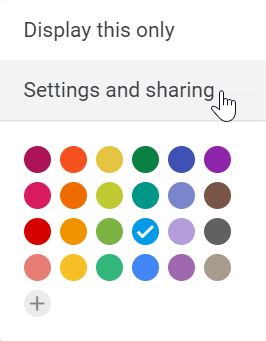
Google Calendar 계정에서 내 일정을 선택하고 일정 이름 오른쪽에 있는 세로 줄임표(⋮)를 선택합니다.

설정 및 공유를 선택하고, Calendar 통합으로 스크롤한 다음, iCal 형식의 비밀 주소 상자에서
 클립보드로 복사 단추:
새 Outlook 일정으로 전환합니다.
왼쪽의 일정 표 아래에서 일정 추가를 선택한 다음 웹에서 구독을 선택합니다.
복사한 URL을 주소 표시줄에 붙여넣은 다음 가져오기를 선택합니다.