
중요
Windows용 새 Outlook과 클래식 Outlook 간에 단계가 다를 수 있습니다. 사용 중인 Outlook 버전을 확인하려면 리본에서 설정을 찾습니다. 설정 옵션이 없는 경우 클래식 Outlook 탭 아래의 단계를 수행합니다. 설정 옵션이 나타나면 새 Outlook의 탭을 선택합니다.
새 Windows용 Outlook을 사용하면 초대를 거절한 경우에도 일정에 모임 초대를 유지할 수 있습니다. 다음 단계에 따라 이 기능을 켭니다.
참고
이 기능은 M365 회사 또는 학교 계정에만 사용할 수 있습니다. 다른 공급자의 outlook.com, hotmail.com, live.com, msn.com 주소 및 IMAP 또는 POP 계정을 사용하는 Microsoft 계정은 지원되지 않습니다.
- Calendar 보기 탭에서 Calendar 설정을 선택합니다.
- 설정 대화 상자에서 Calendar>예비 및 초대를 선택합니다.
- 거부된 이벤트 저장에서 일정에 거부된 이벤트 표시를 켜고 저장을 선택합니다.
이제부터는 사용자가 거절하는 모든 이벤트 또는 모임 요청이 일정에 표시되지만 시간은 무료로 표시됩니다. 다양한 Outlook 일정 서비스(예: Windows용 Outlook, Mac용 Outlook, 웹 버전의 Outlook, Android 또는 iOS용 Outlook, Microsoft Teams, 타사 일정 앱)에서 거부된 이벤트가 표시됩니다.
참고
모든 서비스에서 거부된 이벤트를 보려면 새 Windows용 Outlook, Mac용 Outlook, 웹 버전의 Outlook, Android 또는 iOS용 Outlook 또는 Microsoft Teams를 사용하여 거부해야 합니다. 클래식 Windows용 Outlook을 사용하여 모임을 거부하는 경우 클래식 Outlook 일정 또는 다른 일정 서비스에 거부된 이벤트가 표시되지 않습니다.
새 Outlook에서 일정에서 거부된 이벤트를 숨기거나 보려면 필터링
설정이 켜지면 일정에서 거부된 이벤트를 보거나 숨기도록 선택할 수 있습니다.
Calendar보기 탭에서필터 거부된 이벤트 숨기기를선택합니다>.
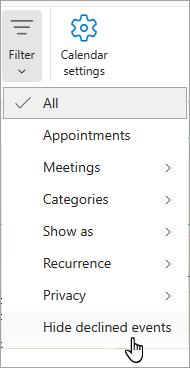
거부된 모든 이벤트를 보려면 보기 탭에서 거부된 이벤트 숨기기를 선택하고 드롭다운에서 거부된 이벤트 숨기기 를 선택 취소합니다.