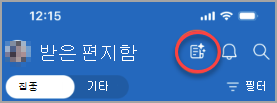
Copilot는 받은 편지함에 도착할 때 전자 메일을 검토하고 스레드의 사용자, 직함, 전자 메일 콘텐츠 등과 같은 요인 목록을 기반으로 우선 순위(높음, 낮음, 정상)를 할당합니다. 메일 배달과 병렬로 이 프로세스가 수행되므로 전자 메일이 지연되지 않습니다.
데스크톱과 같이 한 곳에서 우선 순위 지정 기능을 켜면 모바일을 비롯한 모든 클라이언트에서 작동하는 기능이 표시됩니다.
우선 순위 지정 시작
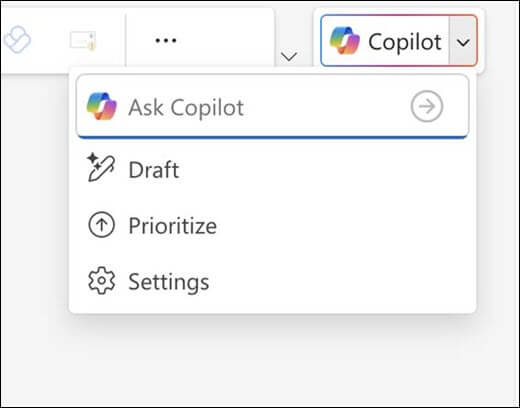
Windows에서 우선 순위를 설정하려면 창 오른쪽 위에 있는 Copilot 단추 옆에 있는 화살표를 선택한 다음 표시되는 메뉴에서 우선 순위를 선택합니다.
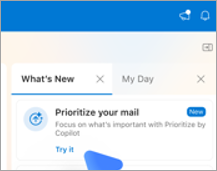
Mac에서 켜려면 오른쪽 창 의 새로운 기능 탭으로 이동하여 메일 우선 순위를 찾아 사용해 보세요를 선택합니다.
참고
우선 순위 지정 옵션이 표시되지 않으면 며칠 후에 다시 시도하세요. 이 기능은 점진적으로 출시되고 있습니다.
거기에서 코필로트는 우선 순위를 켜는 것을 안내합니다. 시작하려면 우선 순위가 높은 명령을 하나 이상 제공해야 합니다. 예를 들면 다음과 같습니다.
It's from my managerIt's about a customer complaint
사용자 지정을 더 추가하려는 경우 언제든지 설정으로 이동하면 됩니다.
받은 편지함 우선 순위 지정 사용
참고
Copilot는 기능이 켜져 있는 후 수신되는 전자 메일의 우선 순위를 지정합니다. 기존 메시지의 우선 순위는 지정하지 않습니다. 새 전자 메일의 우선 순위가 지정되는 것을 확인하는 데 다소 시간이 걸릴 수 있습니다.
Copilot가 높은 우선 순위로 간주하는 전자 메일은 메시지 목록에 위쪽 화살표로 표시됩니다. 코필로트는 더 중요한 작업이 필요한 이메일을 표시하는 쪽으로 기울어질 것입니다. 코필로트가 낮은 우선 순위 메일을 아래쪽 화살표로 표시하도록 선택할 수도 있습니다.
팁
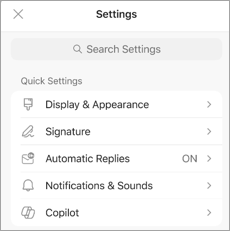
우선 순위가 낮은 아이콘은 기본적으로 꺼져 있지만 설정>Copilot>우선 순위 지정에서 켤 수 있습니다.
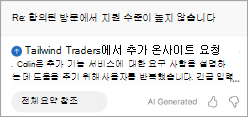
메시지 목록에서 전자 메일의 첫 번째 콘텐츠 줄이 메시지의 간략한 요약으로 바뀝 수 있습니다.
메시지를 선택하면 읽기 창에서 Copilot는 Copilot가 메시지가 중요하다고 생각하는 이유에 대한 몇 줄의 설명과 추론을 자동으로 표시합니다.

자세한 내용을 보려면 상자를 클릭하여 텍스트를 확장할 수 있습니다.
참고
시스템은 받은 편지함 이외의 폴더로 배달된 전자 메일을 평가하지 않습니다(예: 하위 폴더에 메일을 보내는 규칙이 있는 경우). 또한 이 시스템은 보낸 사람, 외부 메일, 모임 메일(초대, 거절, 새 시간 제안 등), 자신에게 보낸 메일(보낸 사람이 유일한 받는 사람), 콘텐츠가 거의 없는 메일, 배달 못 함 메일, 격리 메시지 또는 콘텐츠를 볼 수 없는 암호화된 메시지에 의해 낮은 중요도로 표시된 메일을 평가하지 않습니다.
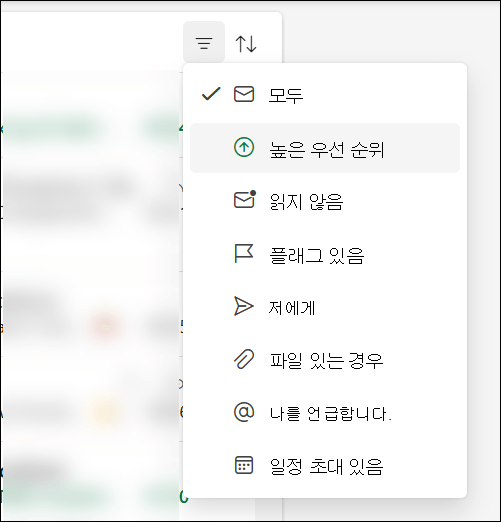
우선 순위가 높은 태그를 보는 것 외에도 Copilot의 우선 순위에 따라 받은 편지함을 정렬하거나 필터링할 수 있습니다. 메시지 목록 맨 위에 있는 필터 또는 정렬 컨트롤을 선택하여 우선 순위 설정을 선택합니다. 이렇게 하면 메일을 필터링하여 우선 순위가 높은 메시지만 표시하거나 받은 편지함을 정렬하여 항목이 높음, 보통 및 낮은 우선 순위로 그룹화되도록 할 수 있습니다.
부조종사에게 메일의 우선 순위를 지정하는 방법 교육
Copilot에는 중요한 메일을 식별하는 데 도움이 되는 시작 규칙 집합이 있지만 기본 설정 및 요구 사항에 맞게 사용자 지정하는 경우 더 잘 할 수 있습니다.
코필로트 우선 순위 설정 > 으로 이동하여 메일의 우선 순위를 지정하는 방법을 Copilot > 에게 가르칠 수 있습니다.
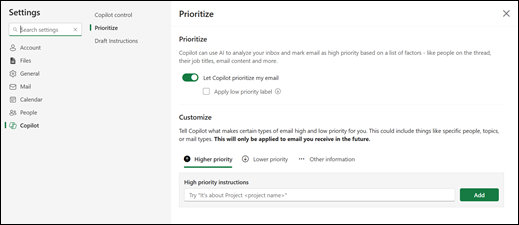
코필로트에서 메일의 우선 순위를 지정하는 데 사용할 조건을 알 수 있습니다. 예를 들어 특정 사람 또는 회사에서 온 경우 또는 특정 topics 또는 프로젝트에 대한 경우입니다. Copilot가 우선 순위를 지정하는 방법을 미세 조정하기 위해 다른 조건으로 조금 실험합니다.
팁
개별 단어 대신 구("이(가) ...", "멘션...", "포함...")을 사용하는 것이 가장 좋습니다.
예를 들면 다음과 같습니다.
- It’s an external email from a partner company
- It’s about a GPU that I’m tracking the price on
- It contains excessive jargon
- It is about general updates
- It is an automatic notification from Lakeshore Retail
- It’s from Bellows College
참고
변경한 내용은 나중에 받는 전자 메일에 적용됩니다. Copilot는 돌아가서 이미 받은 메일의 우선 순위를 다시 평가하거나 변경하지 않습니다.