- 클래식 Outlook 또는 새 Outlook에서 원하는 대화를 선택합니다.
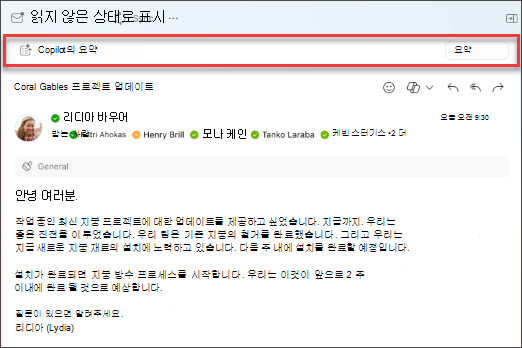
- 전자 메일 스레드의 맨 위에서 Copilot의 요약 (또는 요약이라고 할 수 있습니다)을 선택합니다. Copilot은 스레드를 검사하여 요점을 찾고 요약을 만듭니다.
- 요약은 이메일의 맨 위에 표시되며, 선택하면 스레드의 해당 이메일로 이동되는 번호가 매겨진 인용을 포함할 수도 있습니다.
- 새 Outlook을 사용 중이고 전자 메일에 첨부 파일(PDF, PowerPoint 또는 Word)이 있는 경우 파일 요약을 선택할 수 있습니다. 요약이 생성될 때까지 기다린 다음, 보낸 내용에 대한 빠른 보기를 검토합니다.
- 웹용 Outlook 원하는 대화를 선택합니다.
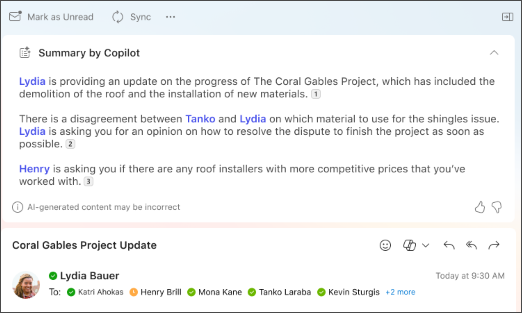
- 전자 메일 스레드의 맨 위에서 Copilot의 요약 (또는 요약이라고 할 수 있습니다)을 선택합니다. Copilot은 스레드를 검사하여 요점을 찾고 요약을 만듭니다.
- 요약은 이메일의 맨 위에 표시되며, 선택하면 스레드의 해당 이메일로 이동되는 번호가 매겨진 인용을 포함할 수도 있습니다.
- 전자 메일에 첨부 파일(PDF, PowerPoint 또는 Word)이 있는 경우 파일 요약을 선택할 수 있습니다. 요약이 생성될 때까지 기다린 다음, 보낸 내용에 대한 빠른 보기를 검토합니다.
참고
Outlook의 Microsoft 365 Copilot 최신 버전의 Mac용 Outlook에서만 사용할 수 있습니다. 레거시 Outlook은 지원되지 않습니다.
Mac용 새 Outlook을 확인해 보세요.
- Mac용 Outlook에서 원하는 대화를 선택합니다.
- 이메일 스레드의 맨 위에 있는 Copilot의 요약 상자에서 요약을 선택합니다. Copilot은 스레드를 검사하여 요점을 찾고 요약을 만듭니다.
- 요약은 이메일의 맨 위에 표시되며, 선택하면 스레드의 해당 이메일로 이동되는 번호가 매겨진 인용을 포함할 수도 있습니다.
참고
Mac에서 요약 기능은 기본적으로 요약 중인 전자 메일 메시지의 언어로 설정됩니다. 요약 언어를 Outlook 메뉴 및 단추의 언어와 일치하도록 변경할 수 있지만 해당 변경 내용은 유지되지 않습니다. Outlook 요약을 다시 시작하면 전자 메일 메시지의 언어로 요약으로 돌아갑니다.
참고
제공된 이미지는 iOS의 예제로 사용되지만 지침은 iOS 및 Android 디바이스 모두에 적용할 수 있습니다.
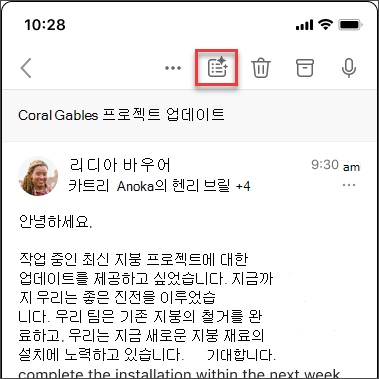
- iOS용 Outlook 또는 Android용 Outlook 애플리케이션에서 원하는 대화를 선택합니다. 도구 모음에서
 을 선택합니다.
- Copilot은 스레드를 검사하여 요점을 찾고 요약을 만듭니다.
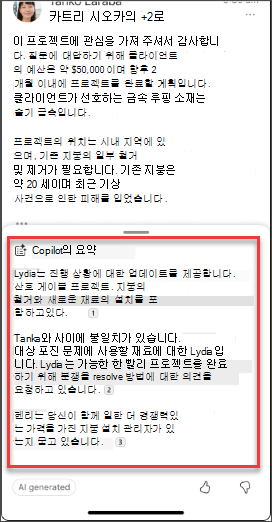
- 완료되면 이메일에서 요약을 볼 수 있습니다.
참고
iOS 및 Android에서 요약 기능은 기본적으로 요약 중인 전자 메일 메시지의 언어로 설정됩니다. 요약 언어를 Outlook 메뉴 및 단추의 언어와 일치하도록 변경할 수 있지만 해당 변경 내용은 유지되지 않습니다. Outlook 요약을 다시 시작하면 전자 메일 메시지의 언어로 요약으로 돌아갑니다.
자세한 정보
Outlook의 Copilot을 사용하여 전자 메일 초안 작성
Outlook에서 Copilot을 사용한 전자 메일 코칭
Microsoft Copilot은 어디서 받을 수 있나요?
학습을 & 데 도움이 Microsoft Copilot