
참고
Word, Excel, PowerPoint 또는 OneNote에서 Copilot이 표시되지 않는 경우, Microsoft 365 구독에 포함되어 있지 않거나 조직의 설정에 따라 사용할 수 없을 수 있습니다. 보유한 Copilot 라이선스에 대해 알아보세요.
PowerPoint의 Copilot를 사용하면 파일의 콘텐츠에 기반한 슬라이드를 빠르게 만들 수 있습니다. 참조할 Copilot용 파일을 선택하고 초안 슬라이드를 검토하고 필요에 맞게 조정하기만 하면 됩니다.
파일에서 슬라이드 추가
- 기존 또는 새 PowerPoint 프레젠테이션을 엽니다.
- 슬라이드의 오른쪽 아래에 있는 Copilot 단추를 선택합니다.
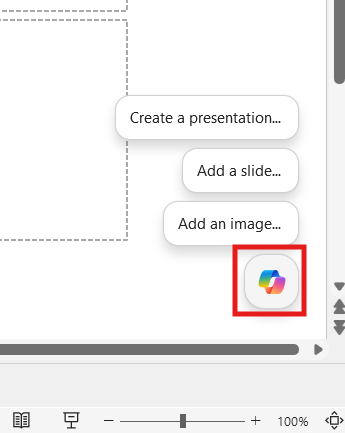
- Copilot가 파일을 사용하여 만들려는 슬라이드를 설명하거나 시작하는 데 도움이 되는 프롬프트 중 하나를 선택합니다.
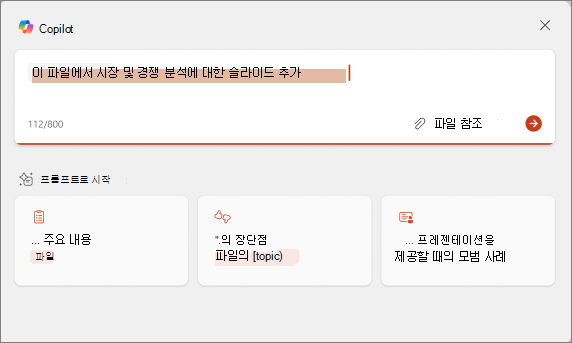
-
파일 참조 또는 형식 /을 선택하여 Copilot에서 참조할 파일을 선택합니다.
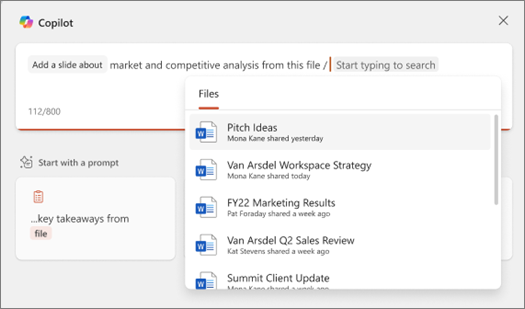
- 보내기 화살표를 선택하면 Copilot가 슬라이드 초안을 작성합니다.
- 필요에 맞게 슬라이드를 편집하거나, Copilot에 텍스트를 다시 작성하도록 요청하거나, 새 슬라이드로 다시 시작하고, 보다 구체적인 항목을 포함하도록 프롬프트를 구체화합니다.
팁
최상의 결과를 위해 Copilot를 참조된 파일 내의 특정 섹션 또는 토픽으로 보내 슬라이드에서 다룰 수 있도록 합니다.