
이동 중 프레젠테이션을 검토해야 합니까? PowerPoint에서 Copilot을 사용하면 휴대폰에서 질문하고 프레젠테이션 또는 중요한 키 슬라이드에 대한 요약을 빠르게 얻을 수 있습니다.
참고
적격 Microsoft 365 구독을 사용하는 고객의 경우 PowerPoint의 Copilot는 현재 Mac 및 Windows와 함께 iPad 디바이스에서만 사용할 수 있습니다. 어떤 Copilot 라이선스가 있는지 알아봅니다.
요약 보기
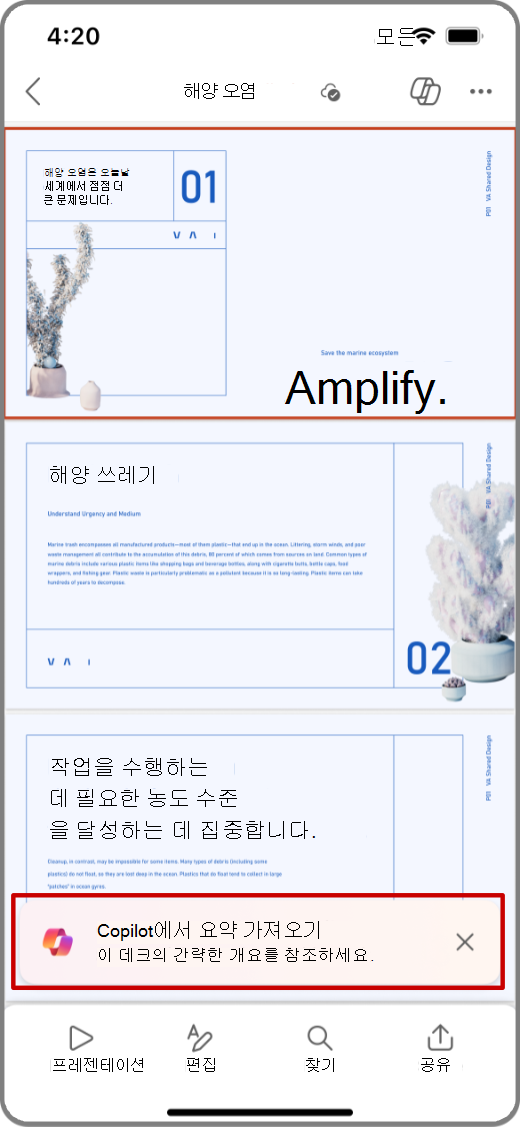
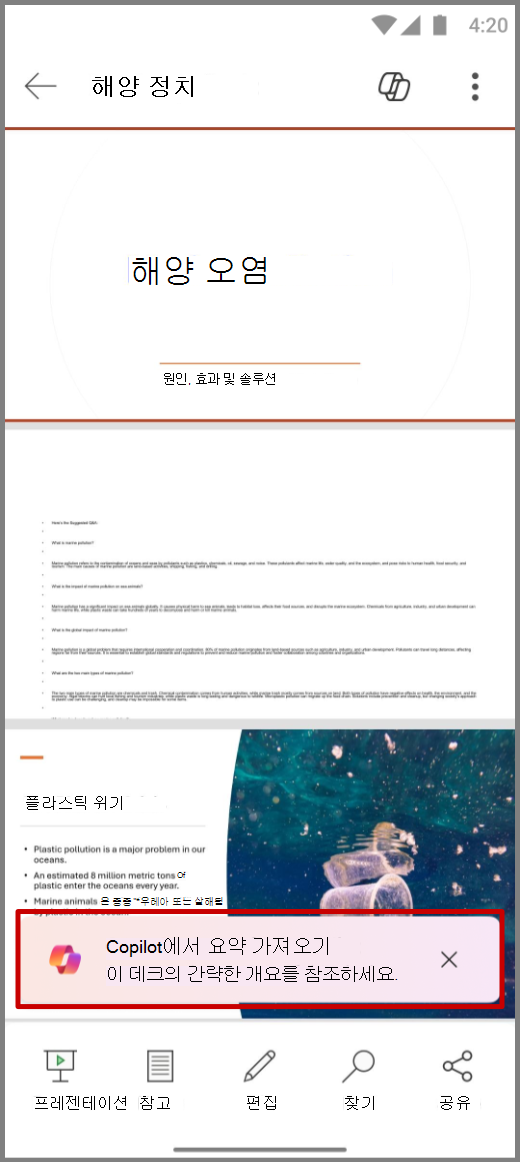
- PowerPoint 앱을 열고 사용자와 공유된 프레젠테이션을 선택합니다.
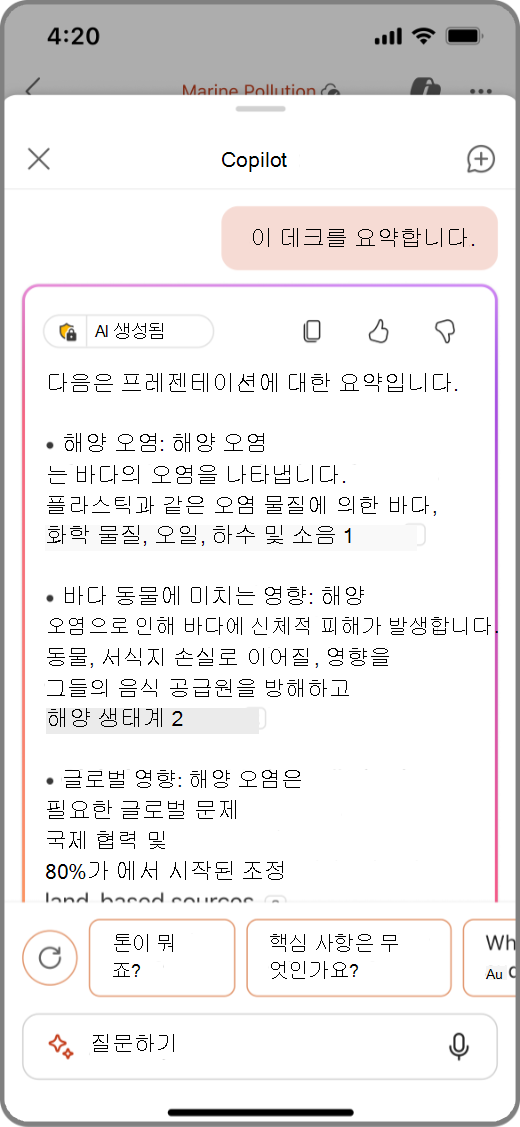
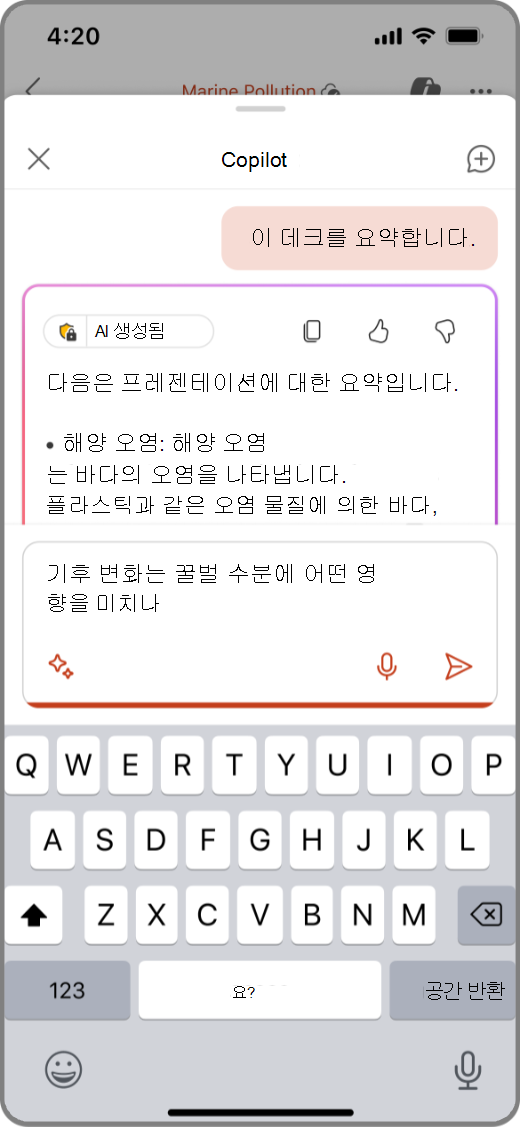
- Copilot에서 요약 가져오기를 눌러 프레젠테이션 요약을 생성합니다.
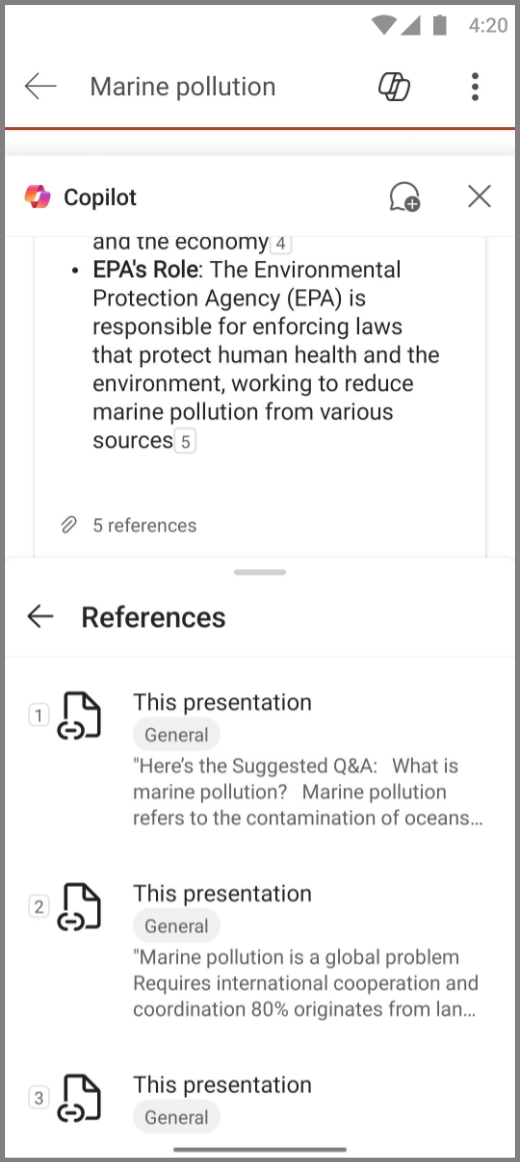
- Copilot 창 아래쪽의 작성 상자에 있는 요약에 대해 질문합니다. 요약에서 Copilot의 제안된 질문을 사용할 수도 있습니다.
- 추가 프롬프트 목록을 보려면 스파클 아이콘을 누릅니다.
주요 슬라이드 보기
- PowerPoint 앱을 열고 사용자와 공유된 프레젠테이션을 선택합니다.
- 앱 위쪽에서
 Copilot 를 선택합니다.
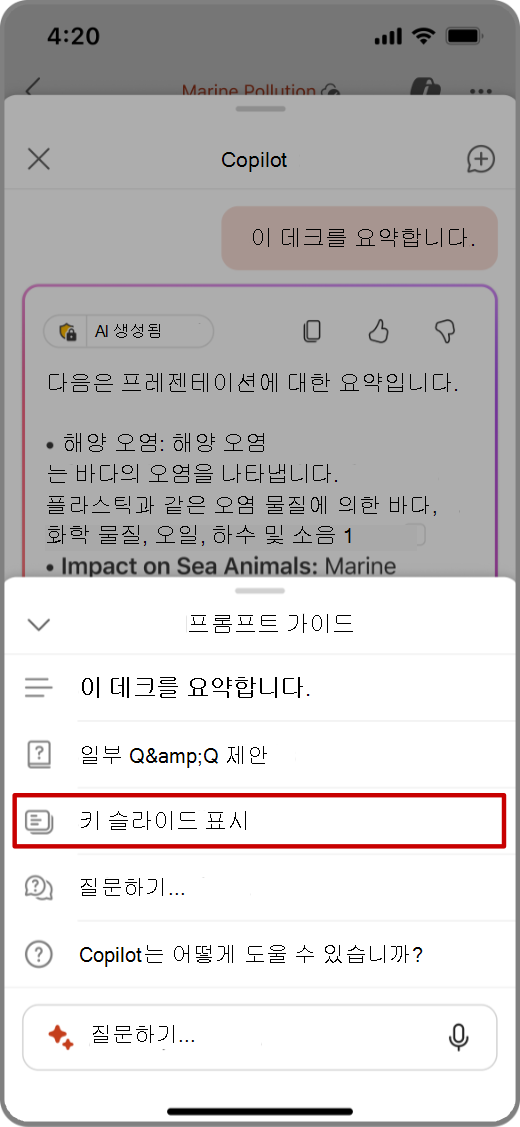
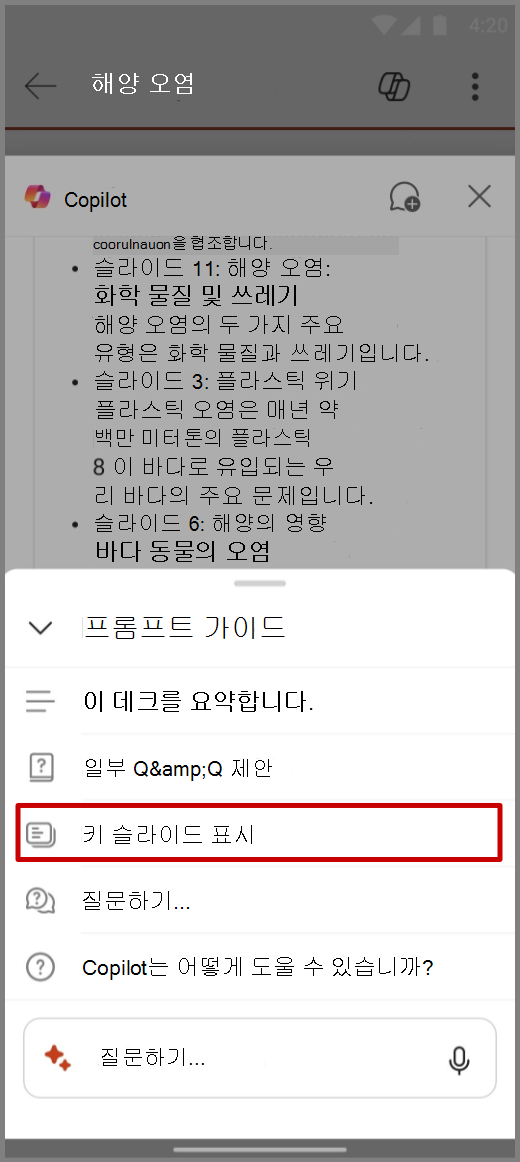
 - Copilot 작성 상자에서 Sparkle 아이콘을 탭하여 프롬프트 가이드를 열고 키 슬라이드 표시를 선택합니다.
- Copilot은 Copilot 창에서 키 슬라이드의 요약을 생성합니다.
Copilot에게 질문하기
PowerPoint 앱을 열고 사용자와 공유된 프레젠테이션을 선택합니다.
앱 위쪽에서
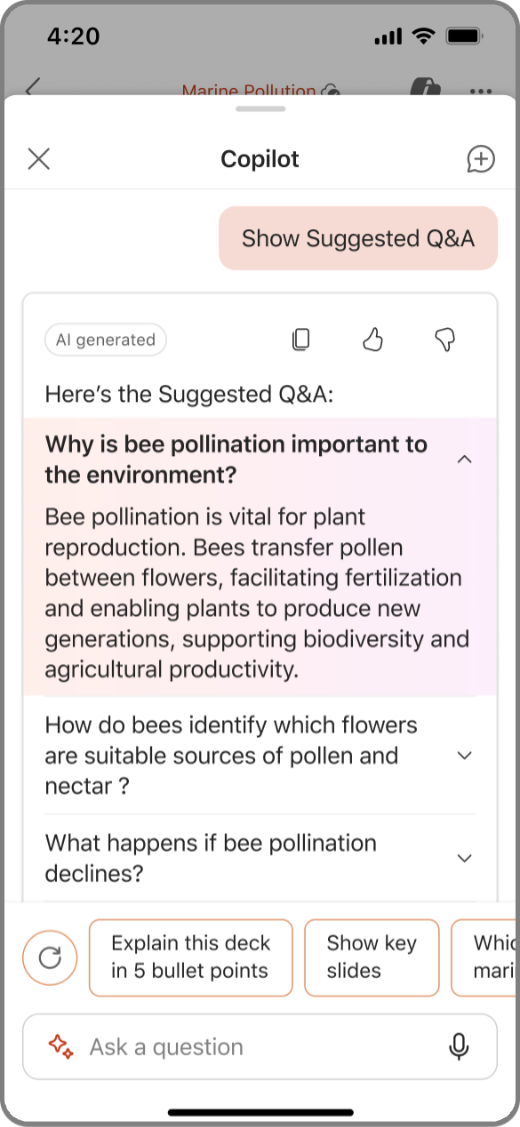
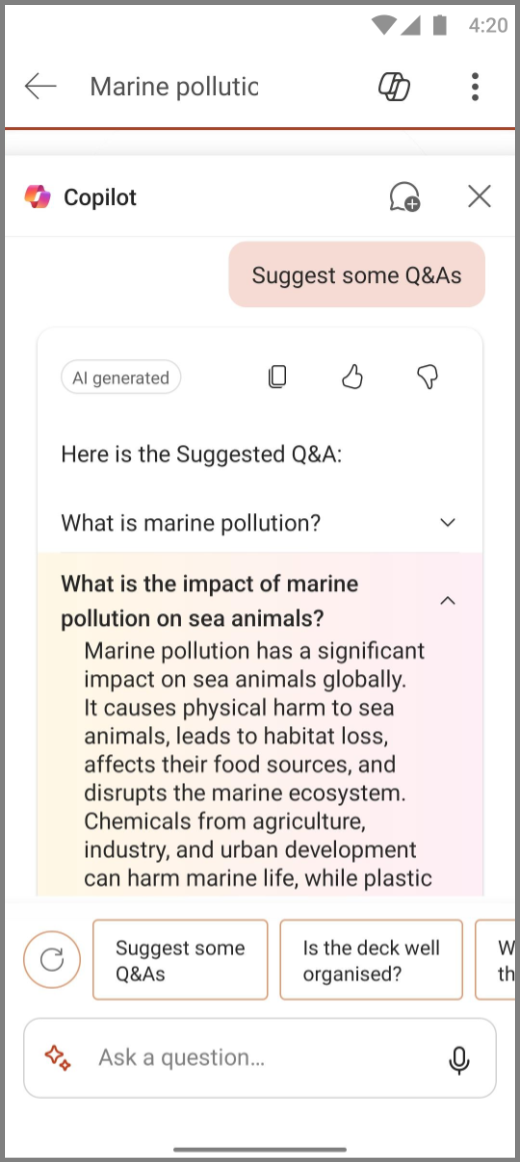
Copilot 를 선택합니다.Copilot 창에서 제안된 Q&A 표시 를 탭하여 제안된 질문과 답변을 봅니다.
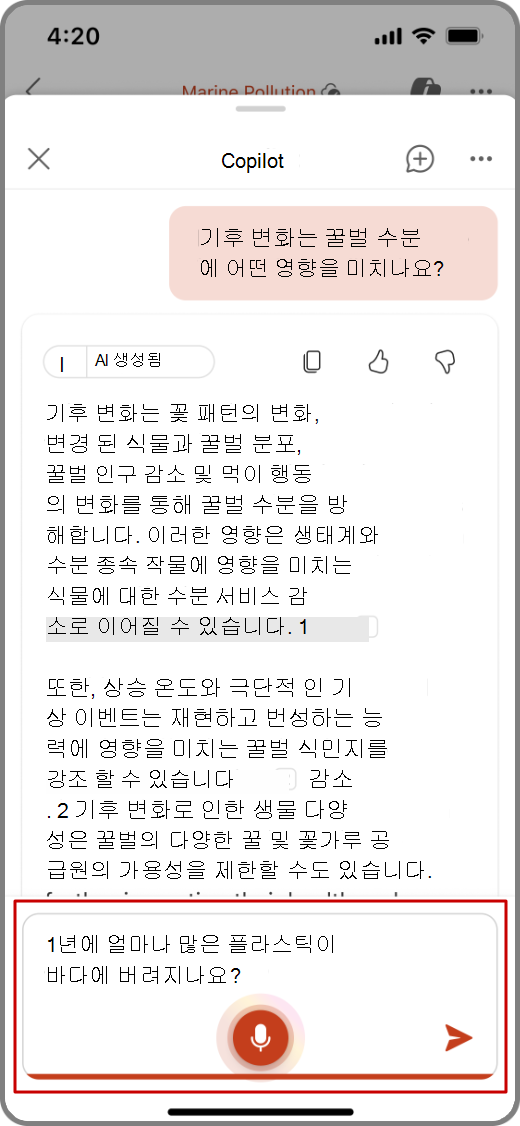
Copilot 작성 상자에 Copilot에 대한 자체 질문을 입력할 수도 있습니다.
작성 상자에서 마이크를 탭하여 음성으로 Copilot에게 질문할 수도 있습니다.
아래쪽 화살표를 탭하여 Copilot의 대답을 확인합니다.
추가 프롬프트 목록을 보려면 스파클 아이콘을 누릅니다.
자세한 정보
PowerPoint의 Copilot에 대해 자주 하는 질문