
Access 데스크톱 데이터베이스의 폼 또는 보고서 데이터는 특히 정말 중요한 영역을 강조 표시할 때 읽기 쉬워 보일 수 있습니다. 이럴 때 조건부 서식이 도움이 될 수 있습니다. Access 데스크톱 데이터베이스에서는 컨트롤에 규칙을 설정하여 값을 자동으로 강조 표시할 수 있습니다.
참고
Access 웹 데이터베이스나 Access Web App에서는 조건부 서식을 사용할 수 없습니다.
이 비디오에서 조건부 서식을 사용하여 폼 데이터를 강조하는 방법을 알아보세요.
이 비디오에서 보고서에서 조건부 서식을 사용하는 방법을 알아보세요.
레이아웃 보기에서 폼이나 보고서를 열고 조건부 서식을 적용할 컨트롤을 선택합니다.
폼 만들기에 대한 자세한 내용은 Access 폼 만들기를 참조하세요.팁
여러 컨트롤에 같은 서식 규칙을 적용하려면 Ctrl 키를 누른 상태로 각 컨트롤을 클릭합니다.
서식 탭에서 조건부 서식을 클릭합니다.
팁
단일 컨트롤의 서식을 지정하려면 서식 규칙 표시 필드에서 화살표를 클릭합니다.
조건부 서식 규칙 관리자 대화 상자에서 새 규칙을 클릭하고 규칙 유형을 선택합니다.
규칙 설명 편집에서 옵션을 선택합니다.
적용할 서식을 선택하고 확인을 클릭합니다.
같은 필드에 새 규칙을 추가하려면 새 규칙을 클릭하고 이 절차를 4단계부터 반복합니다.
다음 예제에서 윗부분은 지불 금액이 1,000,000원이 넘는 항목을 빨간색 텍스트로 표시하도록 설정된 조건부 서식 규칙 관리자를 보여줍니다. 아랫부분은 조건부 서식이 나타나는 모양을 보여줍니다.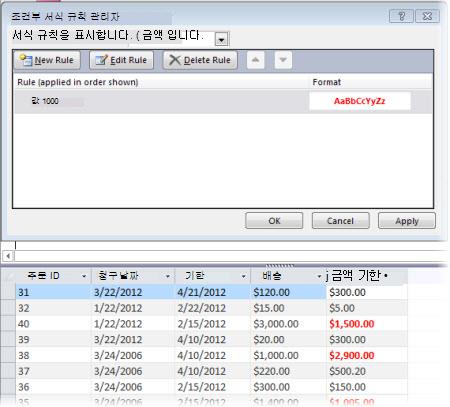
참고
Access에서 값과 일치하는 규칙이 발견되면 해당 서식이 적용되고 다른 규칙 검색이 중지됩니다.