
365개 문서 또는 Microsoft 과제와 같은 Microsoft Education 활동은 캔버스 할당 목록 또는 모듈 항목으로 할당할 수 있습니다.
Canvas에서 Microsoft Education 활동을 할당하는 방법
1. Canvas 계정에 로그인합니다.
2. 과정의 기본 메뉴에서 과제 또는 모듈 로 이동합니다.
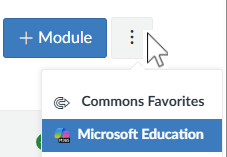
3. 새 할당 또는 모듈 단추 옆에 있는 도구 모음의 오른쪽 위 모서리에서 자세히(...) 메뉴 드롭다운을 찾습니다. Microsoft Education을 선택합니다.
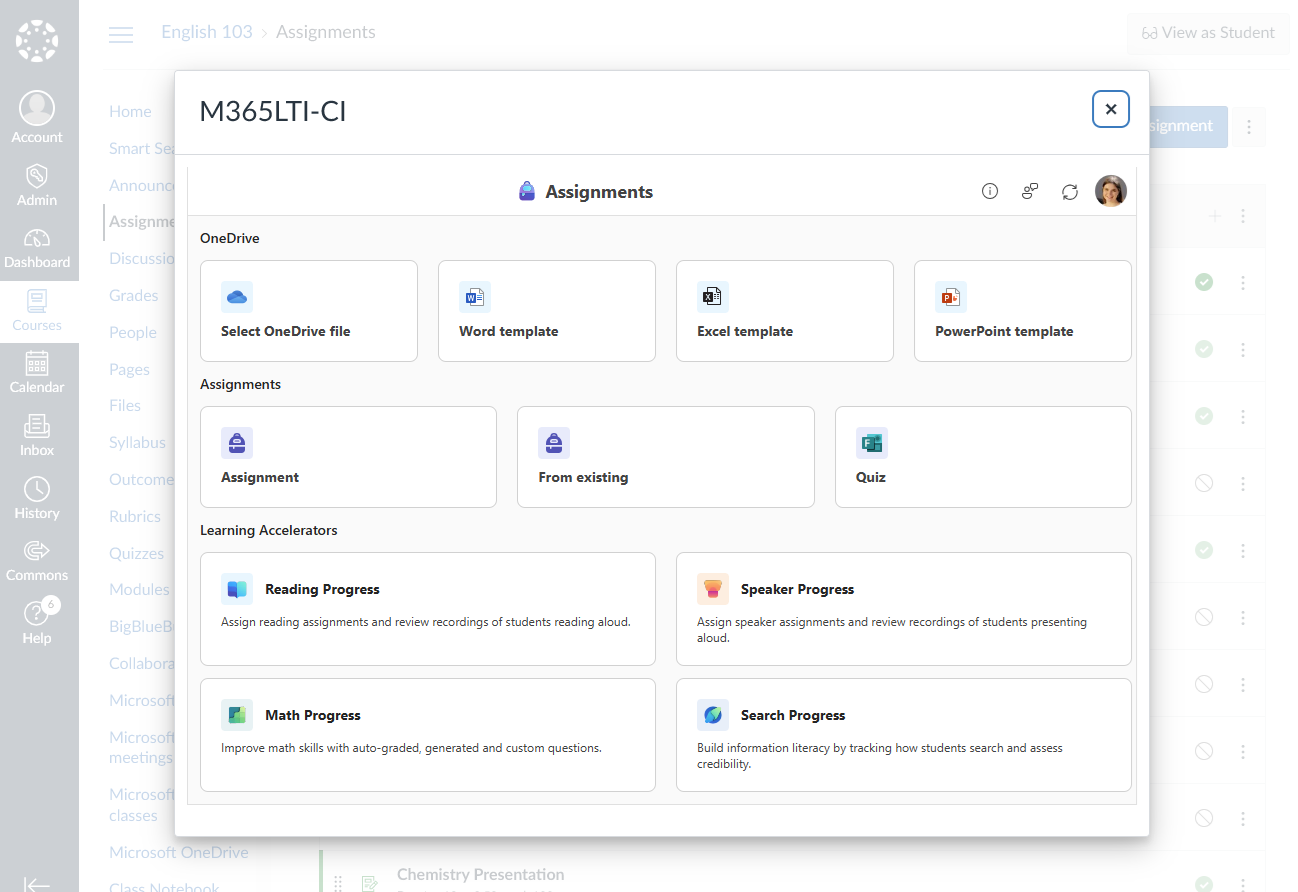
4. Microsoft Education 만들기 대화 상자에서 만들려는 문서 또는 Microsoft 과제 유형을 선택합니다.
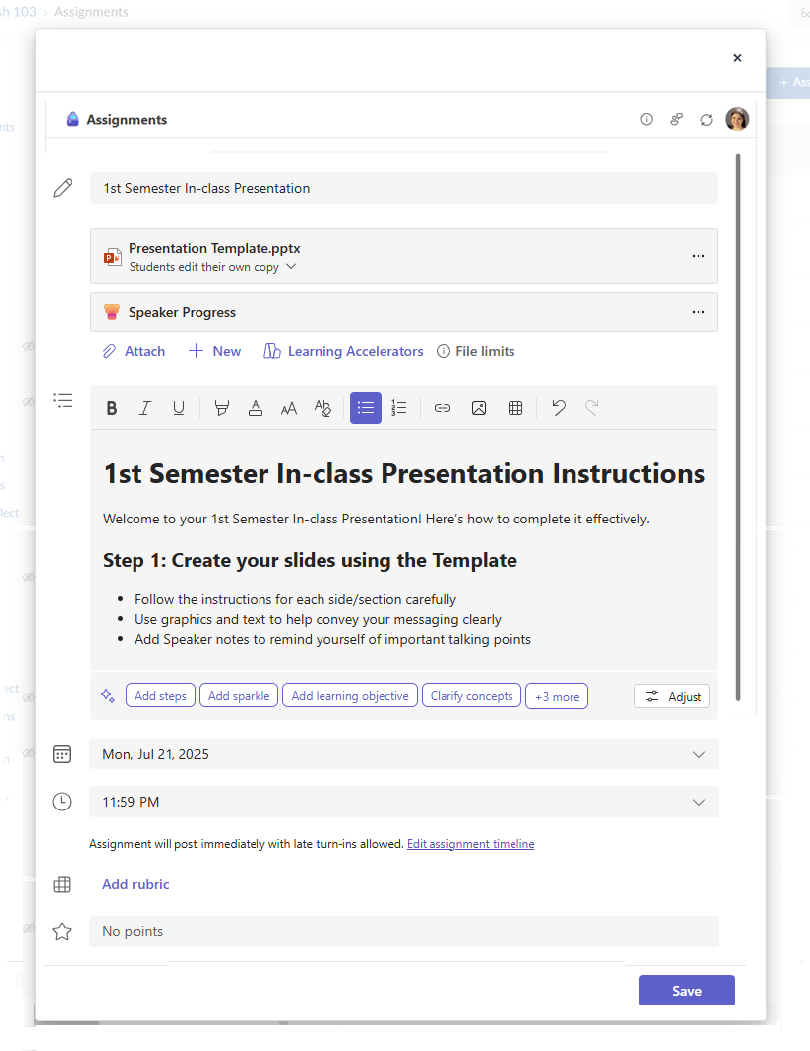
5. 선택한 활동에 따라 할당된 항목에 대한 제목, 설명 및 기한 필드를 입력합니다.
OneDrive에서 템플릿이 지정된 Microsoft 365 문서 할당
OneDrive 파일 선택 단추를 클릭하면 OneDrive에서 기존 파일을 선택하고 편집 가능한 서식 파일로 공유할 수 있습니다. 이 템플릿은 수업의 각 학생이 자신의 복사본을 받아 채우고 제출할 수 있습니다. 제출 가능한 파일 템플릿의 제목, 설명 및 기한을 입력합니다.
비어 있는 새 Microsoft 365 문서 할당
Word, Excel 또는 PowerPoint를 선택하여 학생들이 채우고 제출할 빈 Office 문서 서식 파일을 공유합니다. 제출 가능한 파일 템플릿의 제목, 설명 및 기한을 입력합니다.
Microsoft 과제 또는 학습 가속기 할당
과제의 제목, 기한 및 시간 및 가능한 최대 포인트를 입력합니다.
할당 지침 추가
이제 Microsoft 과제에는 AI 명령 및 루브릭 생성 AI 를 사용하여 할당 지침을 만드는 방법에 대한 자세한 내용이 포함되어 있습니다.
첨부, 새로 만들기 및 학습 가속기 메뉴를 사용하여 학생들이 참조하거나 입력하고 제출할 수 있도록 M365 문서를 첨부하고 학습 가속기를 첨부하여 읽기, 수학, 쓰기/인용 및 프레젠테이션을 지원합니다.
기존 파일, 링크 또는 과제 통합을 첨부하고 여기에서 바로 새 파일을 만들고 이름을 지정할 수 있습니다.
참고
학생이 편집할 파일을 최대 5개까지 추가할 수 있습니다. 편집 가능 여부와 상관없이 할당에 추가할 수 있는 총 리소스 수는 10개입니다. 읽기 전용 참조 파일의 크기는 최대 500MB입니다. 학생이 편집할 수 있는 파일의 크기는 최대 50MB입니다.
과제에 리소스를 연결하려면 연결을 선택합니다. OneDrive에서 파일을 선택하거나, 디바이스에서 파일을 업로드하거나, 관리자가 설정한 다른 옵션(예: 코드 만들기) 중 하나를 선택합니다.
+새로 만들기를 선택하여 학생에게 전달할 빈 Word(.docx), Excel(.xlsx), PowerPoint(.pptx) 또는 WhiteBoard 문서, 새 비디오 녹화본을 만듭니다.
학생이 첨부된 파일 중 하나 이상의 별도 복사본을 편집할 수 있도록 하려면 추가 옵션> 학생이 자신의 복사본을 편집하도록 선택합니다. 이렇게 하면 학생이 자신의 파일 복사본을 편집하고 제출하여 성적을 받아볼 수 있습니다. Word(.docx), Excel(.xlsx), PowerPoint(.pptx), WhiteBoard, ClassNotebook 페이지 및 MakeCode 파일 또는 읽기 진행률 할당을 통해 학생은 자신의 복사본을 편집할 수 있습니다.
학습 가속기를 선택하여 읽기 진행률, 발표자 진행, 수학 진행 또는 검색 진행 학습 가속기를 할당에 추가합니다.
기본적으로 학생은 첨부된 문서를 편집하고 제출할 수 없습니다 . 즉, 문서는 읽기 전용입니다. 이는 참조 자료에 대한 유용한 옵션입니다.
점 및 채점 루브릭
이 과제에 부여할 점수를 선택합니다. 정수 100을 포함한 숫자 기반 범위로 점수를 사용하고 원하는 공통분모를 설정할 수 있습니다.
루브릭 추가를 선택하여 루브릭을 만듭니다.
저장 단추를 선택하여 할당 만들기를 완료합니다. 할당이 만들어지면 Canvas의 할당 목록 또는 모듈 항목 목록에 표시됩니다.
Canvas에서 할당 게시
할당을 성공적으로 연결한 후 Canvas에 게시하도록 선택할 수 있습니다.

이제 교육자는 완료를 보고 Canvas에서 수업에 대한 상태 요약을 반환할 수 있습니다.
교육자는 Teams에서 성적을 매기기 위한 과제 채점 보기로 열고, 피드백을 제공하고, 학생에게 광고 반환 과제를 제공하도록 선택할 수도 있습니다.
여러 과제를 한 번에 채점하거나 과제를 하나씩 채점할 수 있습니다. 과제를 채점하는 방법을 알아보려면 참조하세요.
과제에 대해 입력한 모든 성적 또는 피드백은 Canvas 과정에서 자동으로 업데이트됩니다. 성적 및 피드바에 대한 최종 레코드 원본인 Canvas 성적 문서에서 성적을 재정의할 수 있습니다.
기존 할당을 편집하는 방법
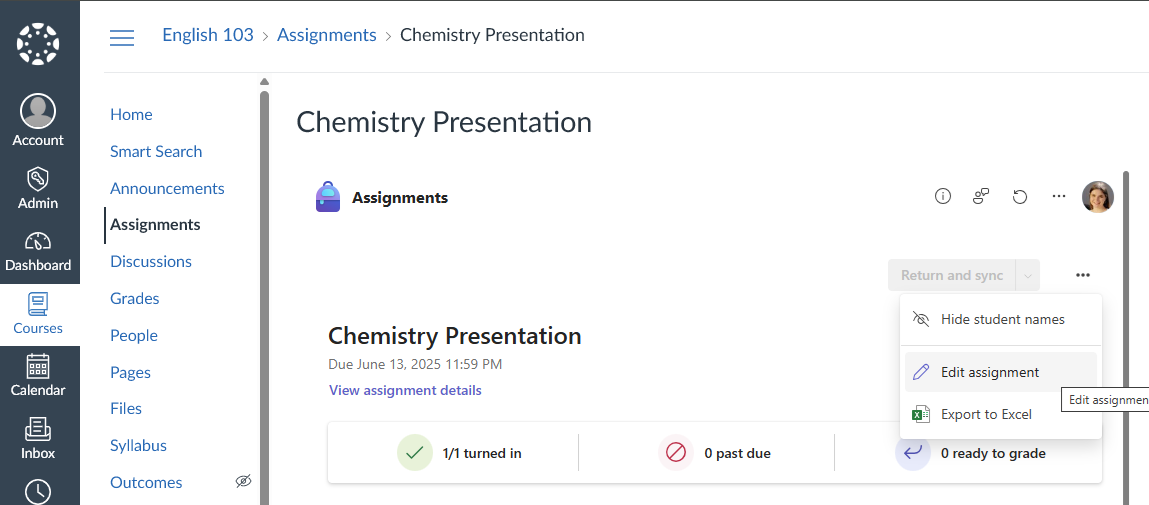
1. 할당 목록 또는 모듈 항목 목록에서 기존 할당 선택
2. 기타(...) 메뉴를 선택하고 할당 편집을 클릭합니다.
한 코스에서 다른 과정으로 콘텐츠를 복사하는 방법
- 교육자는 새 Microsoft Education 활동을 과정에 추가할 때 사용할 수 있는 기존 작업 에서 사용할 수 있는 작업을 사용하여 다른 팀 또는 캔버스 코스에서 과제를 복사할 수 있습니다. 복사할 과제가 포함된 기존 팀 또는 과정을 선택하고
- 교육자는 캔버스의 다른 과정 또는 모듈에 과제를 복사하거나 캔버스 메뉴의 이동, 보내기 또는 복사 옵션을 사용하여 다른 교육자에게 해당 과정으로 가져올 수 있도록 내보낼 수 있습니다. 새 위치에서 과제에 액세스하면 해당 할당이 복사되고 할당 기한, 포인트, 범주를 확인하고 새 과정에 과제를 게시하라는 메시지가 표시될 수 있습니다.
이제 학생들이 새 복사본을 시작할 준비가 되었습니다.
