Microsoft Teams에서 과제를 만들 때 루브릭 도구를 사용하여 학생이 참조할 수 있는 사용자 지정 가능하고 재사용 가능한 루브릭을 개발하고 배포합니다. 나중에 학생 과제 평가를 참조하세요.
AI를 사용하여 채점 루브릭을 만드는 방법
microsoft365.com 로그인합니다.
Teams를 선택합니다.
수업 팀으로 이동하고 과제를 선택합니다.
과제>만들기를 선택합니다.
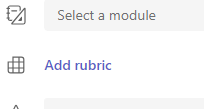
루브릭 > 추가 + 루브릭 추가를 선택합니다. 그러면 채점기준표 작성기가 열립니다.
6. AI 루브릭 만들기 단추를 선택합니다.

7. 제목과 설명을 입력합니다. 여기에 입력된 데이터는 콘텐츠에 대한 AI를 묻는 메시지를 표시하는 데 사용되므로 할당에 대한 자세한 정보가 여기에 입력될수록 AI 시스템은 할당에 더 적합한 결과를 반환할 가능성이 높습니다.
8. 성적 수준, 루브릭 배율을 선택하고 루브릭이 평가할 기준에 대해 입력합니다. 여기에 입력하는 정보는 AI 기능이 할당에 적합한 루브릭을 컴파일하라는 프롬프트로 작동합니다.
- 크기 조정 옵션은 다음과 같습니다.
- 우수, 좋은, 공정, 가난한
- 표준 초과, 표준 충족, 표준 아래
- 예, 아니요
- 사용자 지정
AI를 사용하여 조건에 대한 제안을 생성할 수 있습니다. 입력한 조건은 아래 이미지와 같이 목록으로 표시됩니다.

루브릭이 평가할 새 조건을 추가할 때마다 +새 조건 옵션을 선택합니다.
9. 오른쪽 아래 모서리에서 AI를 사용하여 루브릭 만들기 단추를 선택합니다.

10. 루브릭이 만들어집니다. 기본적으로 포인트가 표시되지 않습니다. 이 생성 AI 기능은 루브릭의 각 셀을 간결하고 명확하며 학생이 충족하여 합격 성적을 받을 것으로 기대합니다.

팁
오른쪽 위 모서리로 이동하여 포인트 스위치를 토글합니다. 이렇게 하면 루브릭의 각 행에 대해 가중 등급 백분율 포인트가 활성화됩니다. 루브릭에 포인트를 추가하도록 선택한 경우 각 행에 서로 다른 백분율을 입력하여 특정 조건의 가중치를 다른 기준보다 더 많이 계량할 수 있습니다. 모든 백분율이 총 100인지 확인합니다. 백분율을 다시 설정하려면 가중치를 균등하게 재배포를 선택합니다.
11. 다음 작업을 수행하여 루브릭을 사용자 지정합니다.
-
행 순서 변경: 행을 마우스로 가리키고
 아이콘을 선택하여 전체 행의 순서를 다시 지정하고 이동합니다.
 -
헤더 편집: 아래쪽 화살표 아이콘(
 선택합니다.
편집 옵션을 선택하여 헤더 이름 및 등급 가중치를 변경합니다.
완료되면 완료 단추를 선택합니다.
선택합니다.
편집 옵션을 선택하여 헤더 이름 및 등급 가중치를 변경합니다.
완료되면 완료 단추를 선택합니다. -
헤더 복사: 아래쪽 화살표 아이콘( 아이콘)을 선택하여 행 및 조건 열 머리글을 복제할 수 있습니다. 행 또는 열을 복사하려면 중복 옵션을 선택합니다. 모든 가중치가 정확히 100%로 편집될 때까지 등급 가중치는 "und"를 읽습니다.
-
헤더 삭제: 아래쪽 화살표 아이콘( 선택합니다.
삭제 옵션을 선택하여 행 또는 조건 열을 지웁니다.
-
AI를 사용하여 입력: 루브릭을 위한 1세대 AI 콘텐츠가 항상 최선은 아닙니다. 아래쪽 화살표 아이콘( 선택합니다.
AI를 사용하여 행/열 채우기 옵션을 선택합니다. 시스템은 해당 행 또는 열에 대해서만 제안된 콘텐츠를 다시 생성합니다. 또는 AI를 사용하여 루브릭 수정 단추를 선택할 수 있습니다.
AI 루브릭 콘텐츠 다시 생성에 대해 자세히 알아봅니다.
12. 루브릭 사용자 지정을 마치면 연결을 선택합니다.
과제의 세부 정보 입력을 완료한 다음 할당을 선택하여 학생에게 보냅니다. 학생들이 이 과제를 열면 루브릭을 참조할 수 있습니다.
참고
과제를 열어 학생의 과제를 미리 보고 학생 보기를 선택합니다.
다운로드 Word
완성된 루브릭은 아래 단계에 따라 .docx 단어 문서로 다운로드할 수 있습니다.
- 루브릭을 사용하여 할당으로 이동합니다.
- 루브릭을 선택합니다.
- docx로 다운로드 단추로 이동합니다.
- 이 옵션을 선택하면 루브릭이 docx 문서로 다운로드됩니다.
이제 채점 루브릭을 인쇄하고 배포할 수 있습니다.
언어
AI에서 생성할 콘텐츠를 추가하면 Microsoft Teams가 로 설정된 언어로 생성됩니다. 아래 지침에 따라 Teams에서 언어를 변경합니다.
1. Teams 설정 > 모양 및 접근성으로 이동합니다.
2. 언어를 선택합니다. 상자에 다른 언어를 입력하더라도 선택한 언어로 콘텐츠가 생성됩니다.

AI 없이 채점 루브릭을 만드는 방법
microsoft365.com 로그인합니다.
Teams를 선택합니다.
수업 팀으로 이동하고 과제를 선택합니다.
과제>만들기를 선택합니다.
루브릭 > 추가 + 루브릭 추가를 선택합니다. 그러면 채점기준표 작성기가 열립니다.
채점 조건에 점 값을 할당하려면 제목 (필수), 선택적 설명을 추가하고 점을 켭니다.

채점 기준 사용자 지정:
우수, 양수, 공정 및 불량 기본값은 자신의 채점 전략에 맞게 편집할 수 있습니다. 포인트를 추가하기로 결정한 경우 여기에서 포인트를 사용자 지정합니다.
-
행 복사
 을 선택하여 행을 복제합니다.
 -
 선택하여 새 행을 만듭니다.
 -
행 삭제
 선택하여 행을 삭제합니다.
팁: 루브릭에 포인트를 추가하도록 선택한 경우 각 행에 서로 다른 백분율을 입력하여 특정 조건의 가중치를 다른 기준보다 더 많이 계량할 수 있습니다. 모든 백분율이 총 100인지 확인합니다. 백분율을 다시 설정하려면 가중치를 균등하게 재배포를 선택합니다.

루브릭 사용자 지정을 마치면 연결을 선택합니다.
과제의 세부 정보 입력을 완료한 다음 할당을 선택하여 학생에게 보냅니다. 학생들이 이 과제를 열면 루브릭을 참조할 수 있습니다.
팁
과제를 열고 학생 보기를 선택하여 학생의 과제 보기를 미리 봅니다.
이미 만든 채점기준표를 다시 사용
루브릭을 만들고 할당에 연결할 때마다 루브릭 목록에 저장됩니다. 채점기준표를 다시 사용하는 방법:
수업 팀으로 이동하고 과제를 선택합니다.
할당 만들기 > 를 선택합니다.
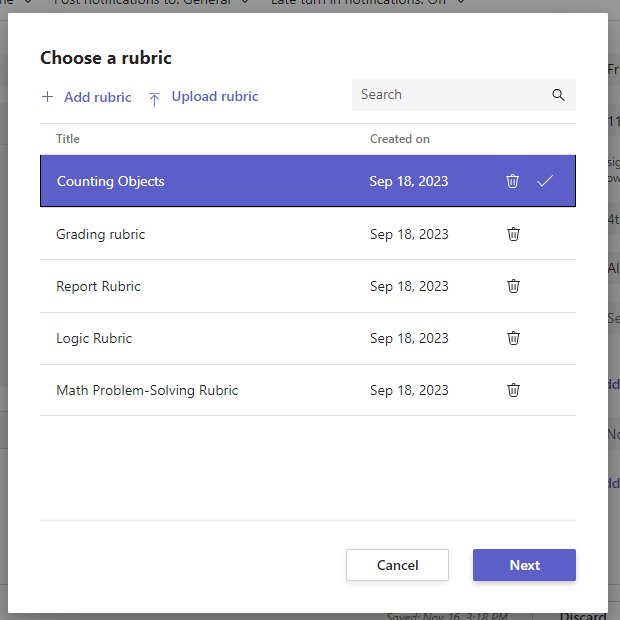
루브릭 추가를 선택하고 목록에서 루브릭을 선택한 다음, 다음을 선택합니다.
필요한 경우 편집합니다.
첨부를 선택합니다.