참고
- 교육 고객을 위한 Microsoft 365 LTI를 사용하여 LTI(학습 도구 상호 운용성) 환경을 간소화했습니다. 새 환경을 배포하는 방법에 대한 자세한 내용은 LMS 관리자를 위한 Microsoft 365 LTI 개요 및 배포 지침을 검토하세요.
- 클래식 수업 팀 LTI 및 모임 LTI 도구는 2025년 9월 15일에 종료됩니다. 자세한 내용은 Teams LTI 일몰 FAQ를 검토하세요.
Microsoft 365 LTI에서 사용할 수 있는 Microsoft Microsoft 365 LTI LTI 도구의 일부인 모임 앱을 사용하면 교육자와 학생이 LMS 과정 내에서 Teams 모임을 쉽게 만들고 참가할 수 있습니다. 사용자는 LMS 내에서 과거 & 예정된 모임을 보고, 개별 또는 되풀이 모임을 예약하고, 과정과 관련된 Teams 모임에 참가할 수 있습니다. 단계에 따라 Microsoft Education Meetings 앱을 사용하여 LMS 과정에서 Microsoft Teams 모임을 사용하도록 설정합니다.
LMS(학습 관리 시스템) 통합 가이드를 참조하여 LMS에서 Microsoft Education 응용 프로그램 dashboard에 액세스하는 방법을 알아보세요.
LMS에서 Teams 모임
모임 앱은 LMS 과정과 관련된 Teams 모임을 집중적으로 보여줍니다. Microsoft Education 모임 앱을 통해 예약된 모임은 LMS 과정과 연결되며 예약된 과정에만 나열됩니다. 초대를 받은 참석자는 Outlook 및 Teams 일정에서도 이러한 모임을 볼 수 있습니다.
새 Teams 모임 예약
Microsoft Education 앱 dashboard에서 모임 타일을 클릭하여 모임 앱을 시작합니다.
오른쪽 상단에서 새 모임 단추를 클릭합니다.
이름, 시작 및 종료 날짜 및 시간, 설명과 같은 모임 정보를 입력합니다.
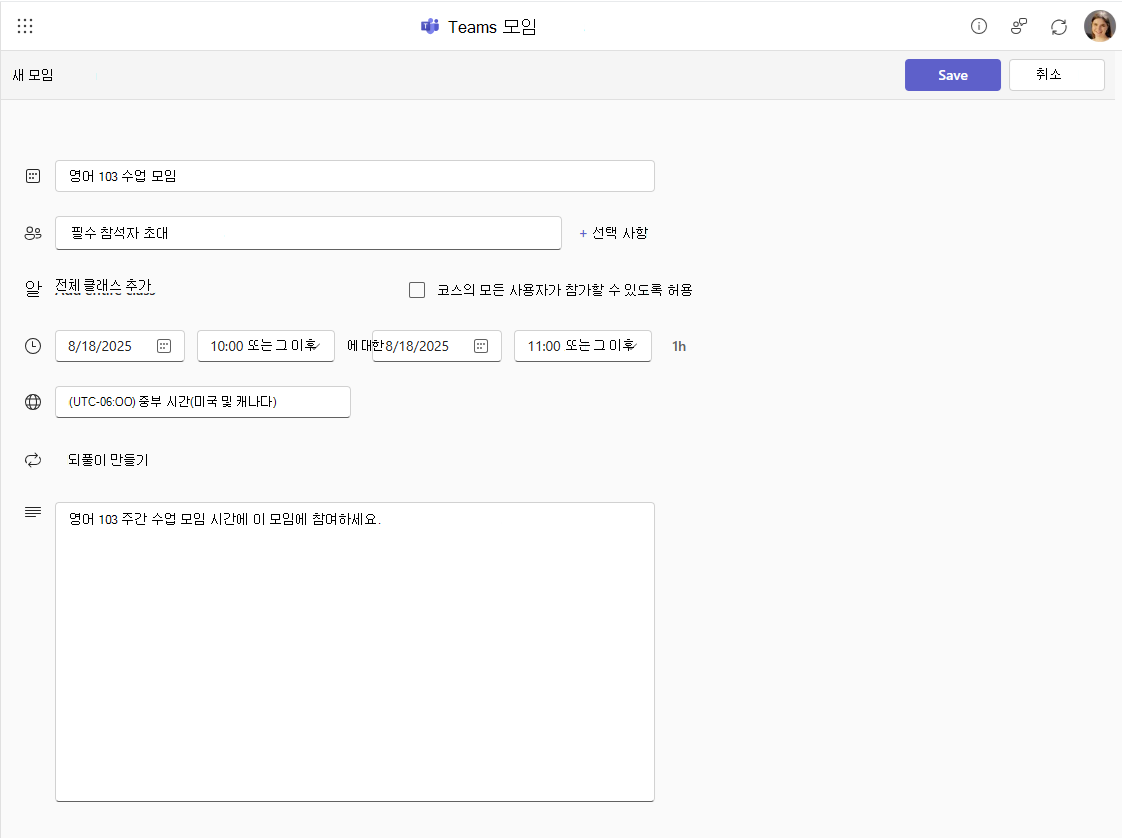
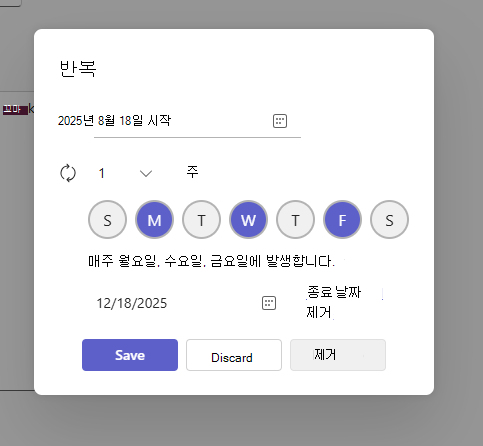
모임을 되풀이 모임 시리즈로 만들려면 되풀이 로 만들기 단추를 클릭하고 반복 대화 상자를 사용하여 이 모임이 얼마나 자주 그리고 얼마나 오래 열어야 하는지 설정할 수 있습니다.
참석자를 초대하려면 초대에 포함할 개별 전자 메일 주소를 입력합니다. 과정의 모든 사람을 초대하려면 전체 수업 추가 버튼을 클릭하여 LMS 과정 명단을 모임의 '받는 사람' 줄로 가져올 수 있습니다. 전체 클래스 제거 버튼을 클릭하여 전체 클래스 추가 기능으로 추가된 사용자를 삭제할 수 있습니다.
과정의 모든 사용자가 참여할 수 있도록 허용 확인란은 참석자가 참가를 클릭할 때 참석자를 보고 과정 명단에 대해 유효성을 검사할 수 있는 액세스 권한이 있는 모든 사용자를 위해 과정에 모임을 고정합니다(명시적으로 초대되지 않으면 모임이 일정에 표시되지 않음).

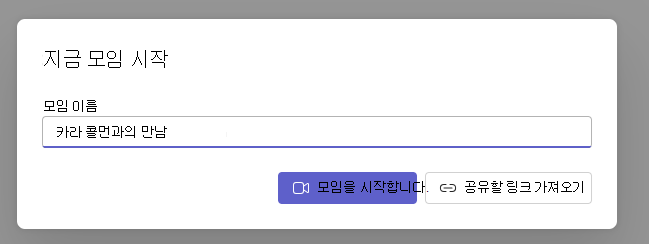
지금 모임 시작 즉석 모임 시작
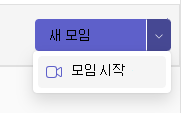
오른쪽 상단의 새 모임 버튼에서 드롭다운을 사용하여 지금 모임 시작 을 클릭하고 모임을 시작합니다. 링크를 복사하고 모든 사람과 공유하여 가입할 수 있습니다.
- 오른쪽 위에서 새 모임 옆에 있는 드롭다운을 클릭하고 지금 모임 시작을 클릭합니다.
2. 모임 이름을 지정하고 모임을 시작하고 나중에 참석자를 초대 또는 추가하거나 공유 링크 받기 단추를 사용하여 모임을 시작하기 전에 초대받은 사람에 대한 참가 링크를 받도록 선택합니다.