

참고
- 교육 고객을 위한 Microsoft 365 LTI를 사용하여 LTI(학습 도구 상호 운용성) 환경을 간소화했습니다. 새 환경을 배포하는 방법에 대한 자세한 내용은 LMS 관리자를 위한 Microsoft 365 LTI 개요 및 배포 지침을 검토하세요.
- 클래식 OneDrive LTI, OneNote LTI, Teams 과제 LTI 및 Reflect LTI는 2026년 9월 17일에 종료됩니다. LMS 관리자를 위한 마이그레이션 지침을 검토하세요.
클래식 클래스 Teams LTI 및 모임 LTI 도구는 2025년 9월 15일부터 종료됩니다. 자세한 내용은 Teams LTI 일몰 FAQ를 검토하세요.
Microsoft Education과 제3자 파트너는 교육 및 학습의 흐름이 때때로 솔루션의 경계를 넘는다는 것을 이해합니다. Microsoft는 교육자와 학습자가 도구를 저글링하지 않고 목표에 집중할 수 있도록 원활한 환경을 제공하기 위해 노력합니다. LMS(학습 관리 시스템) 내 및 이를 포함하여 교육 및 학습이 이루어지는 모든 곳에서 Microsoft 제품을 통합하고 있습니다.
Microsoft는 LMS 파트너와 협력하여 Microsoft의 최고 기능을 LMS에 직접 가져오는 LTI®(학습 도구 상호 운용성) 표준을 사용하여 통합을 만들었습니다.
Microsoft 제품을 학습 관리 시스템과 통합하는 방법에 대해 자세히 알아보세요.
Microsoft 365 LTI 소개
Microsoft 365 LTI 앱은 과제 및 학습 바로 연결, OneDrive 및 Microsoft 365 파일, 공동 작업용 Teams, Teams 모임, OneNote 수업용 전자 필기장 등과 같은 Microsoft 365 Education 환경을 LMS에 제공합니다. LMS 관리자는 organization에서 사용할 수 있는 앱을 제어하고 교육자는 과정에서 사용할 수 있는 앱을 제어합니다.
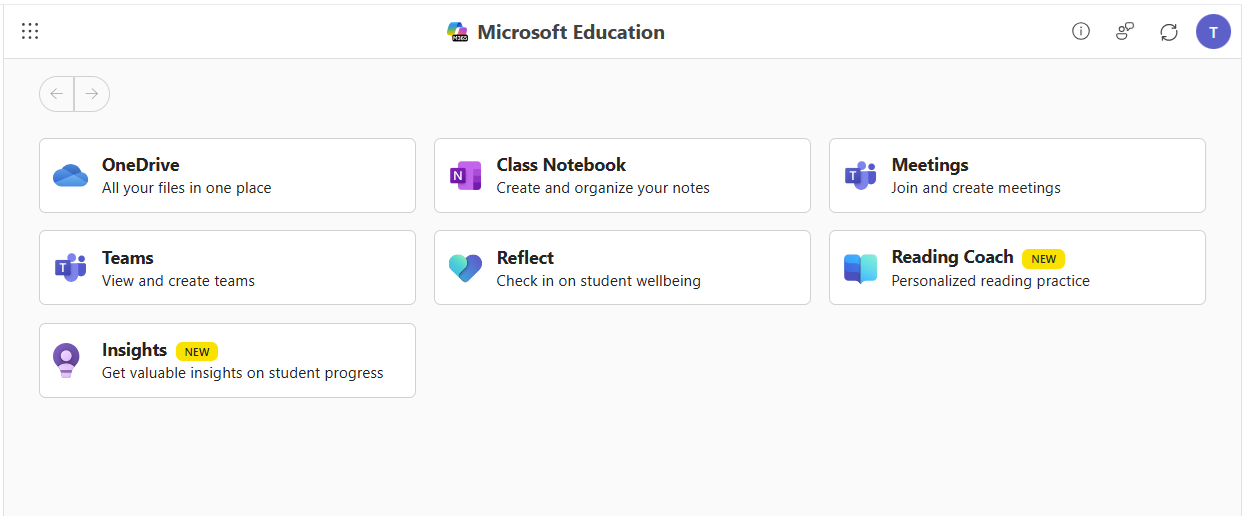
과정에 대한 Microsoft Education dashboard에 액세스 및 구성
시작하려면 LMS 관리자에게 Microsoft 365 LTI가 배포되어 LMS 과정에서 사용할 준비가 되었는지 확인합니다. LMS 관리자는 organization에 사용할 수 있는 앱을 결정하고 코스에서 사용할 수 있는 앱을 결정할 수 있습니다.
Microsoft Education dashboard를 시작하고 과정에서 Microsoft Education 앱에 액세스하려면 LMS 단계를 따르세요.
캔버스
Canvas에 로그인하고 코스를 선택합니다.
메뉴에서 아직 사용하도록 설정되지 않은 경우 설정 -> 탐색의 과정 탐색 링크에서 Microsoft Education 항목을 숨김 취소합니다.
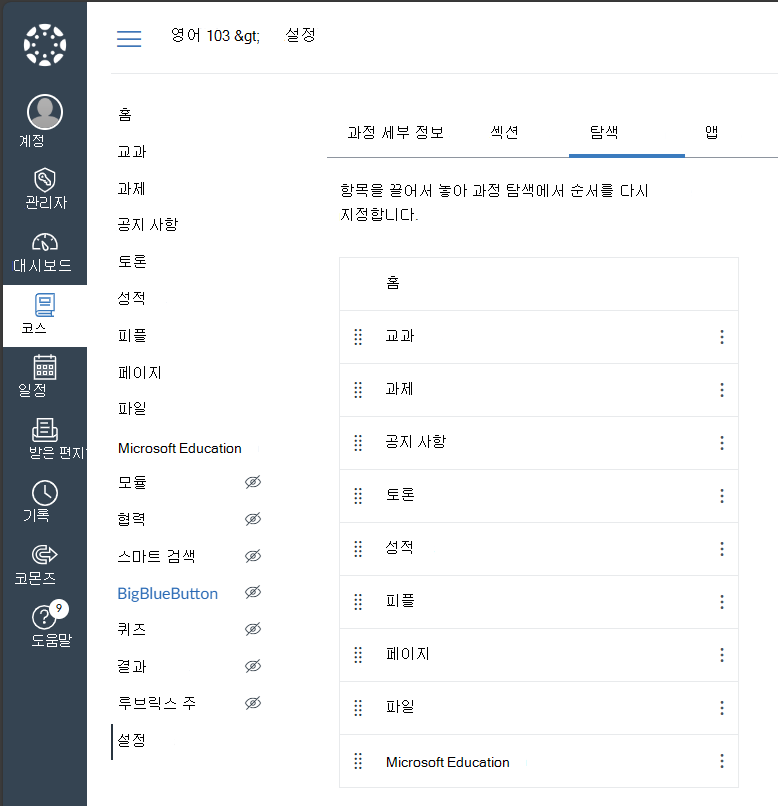
과정 메뉴에서 Microsoft Education 탐색 링크를 클릭합니다.
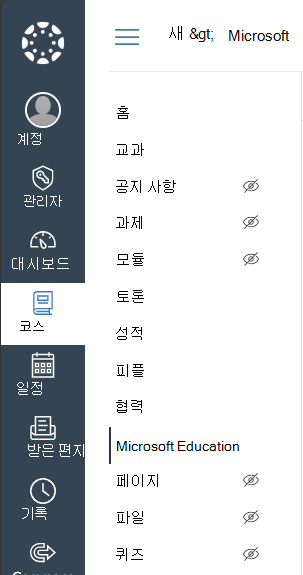
Blackboard Ultra
Blackboard에 로그인하고 코스를 엽니다.
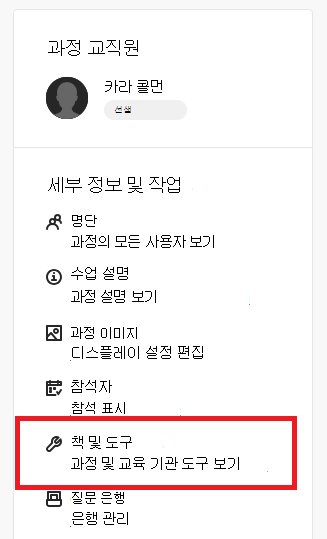
오른쪽의 세부 정보 & 작업 패널에서는 organization에서 사용하도록 설정한 항목에 따라 선택 항목이 있을 수 있습니다.
Microsoft Education 메뉴를 사용할 수 있는 경우, 교육 기관은 과정에 대한 자동 팀 동기화를 사용하도록 설정하여 Microsoft 팀을 만들고 과정 명단과 동기화하도록 유지합니다. Microsoft Education → Microsoft Education 사용 링크를 클릭하여 Teams 동기화 기능을 활성화하고 프롬프트를 따릅니다. 활성화되면 귀하와 귀하의 학생은 해당 링크를 통해 Microsoft Education dashboard에 액세스할 수 있습니다.
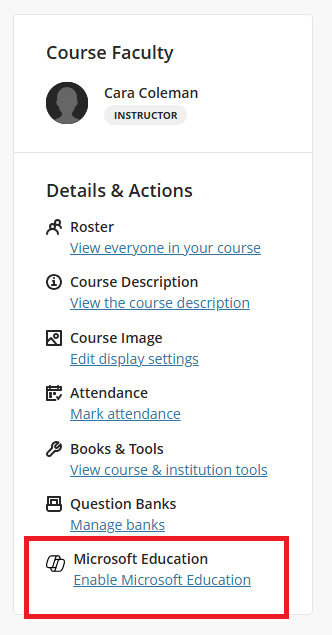
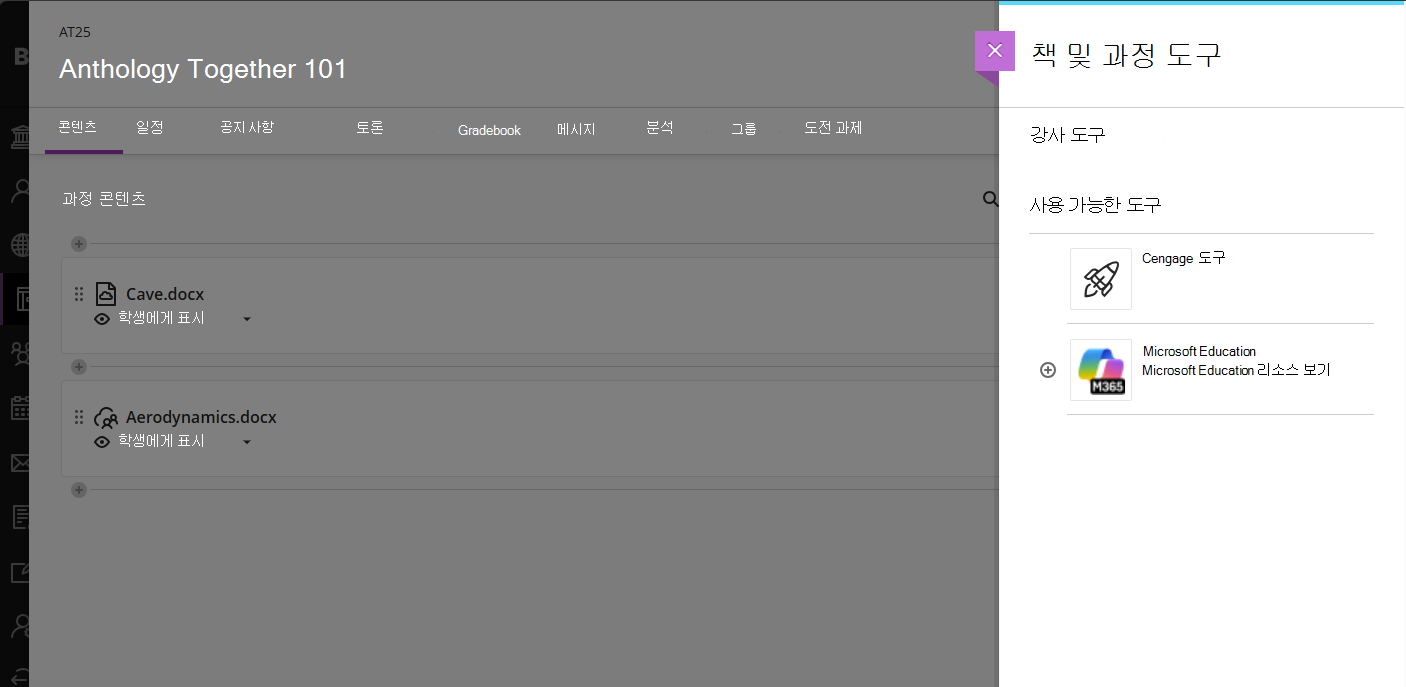
Microsoft Education 메뉴가 표시되지 않으면 도서 & 도구 → 과정 보기 & 기관 도구 링크를 클릭하고 Microsoft Education 항목을 클릭하여 응용 프로그램 dashboard에 액세스할 수 있습니다.
Schoology
- Schoology에 로그인하고 코스 대시보드에서 코스를 선택합니다.
- 왼쪽의 Couse 옵션 메뉴에서 Microsoft Education 링크를 선택하여 응용 프로그램 dashboard를 엽니다.
D2L/Brightspace
- Brightspace에 로그인하고 내 코스 목록에서 코스를 클릭합니다.
- 관리자가 과정 메뉴에 Microsoft Education 링크를 추가했거나 과정 탐색 모음을 사용자 지정할 수 있습니다. 그렇지 않은 경우 더보기 (아래쪽 화살표) 메뉴 항목을 클릭하여 과정 도구 → 기타 과정 도구를 보고 Microsoft Education 링크를 찾을 수 있습니다.
Moodle
Moodle에 로그인하고 내 코스 보기에서 코스를 클릭합니다.
프로필 사진 옆 오른쪽 상단에서 편집 모드 스위치를 켭니다.

과정 탭에서 + 활동 또는 리소스 추가 를 클릭하고 대화 상자에서 활동 탭을 클릭합니다.
Microsoft Education 활동을 클릭합니다.
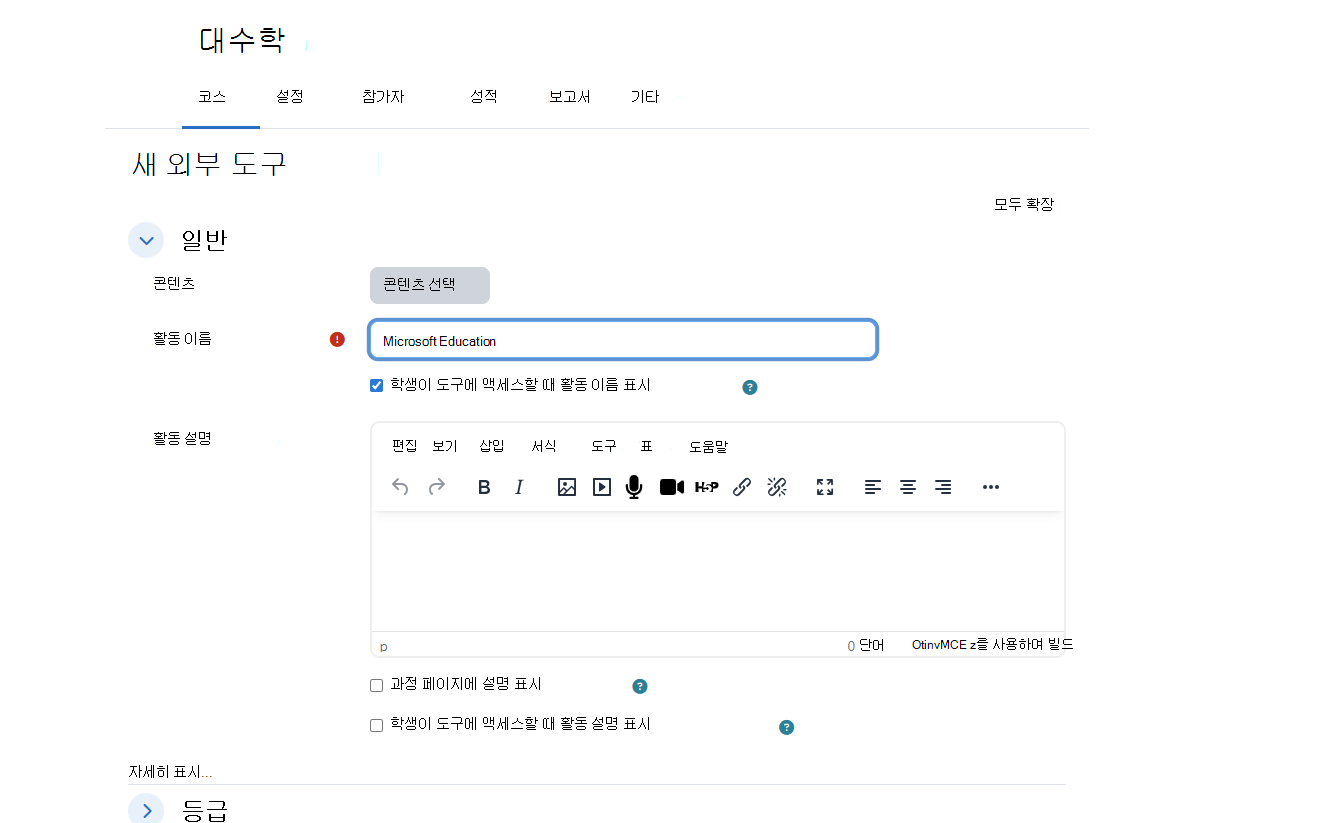
새 외부 도구 대화 상자에서 도구 이름을 Microsoft Education 으로 입력하고 필요에 따라 도구에 대한 설명 및 기타 설정을 입력한 다음 저장 및 과정으로 돌아가 기 버튼을 클릭합니다.
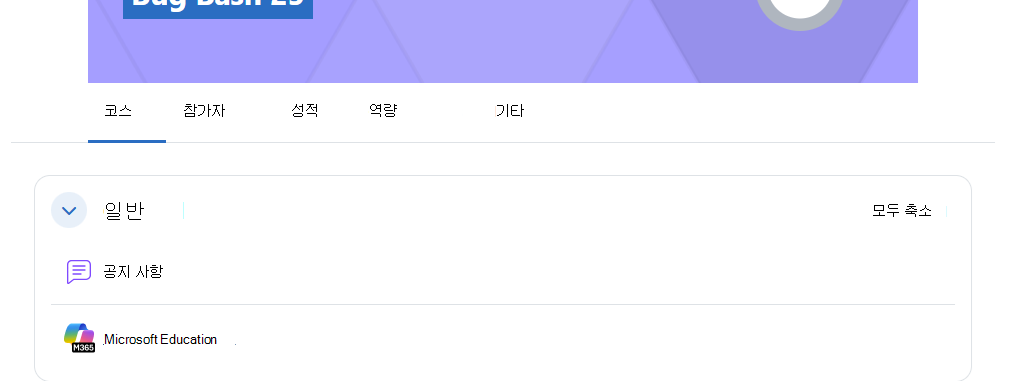
과정 콘텐츠 목록에서 Microsoft Education 링크를 클릭하여 dashboard를 표시하고 앱에 액세스합니다.
기타 학습 관리 시스템
Microsoft 365 LTI는 LTI 1.3 Advantage를 준수하는 모든 학습 관리 시스템에 추가할 수 있습니다. 메뉴 흐름은 과정에서 Microsoft Education 도구에 액세스하는 데 따라 다를 수 있지만 일반적으로 LTI를 리소스 링크로 시작하고 강사와 학생을 위해 과정 내의 Microsoft Education dashboard에 대한 액세스를 제공하는 과정 수준 배치가 있습니다.
First-Time 설정 및 과정 App Configuration
과정 내에서 Microsoft Education 앱에 처음 액세스하는 경우 애플리케이션 및 설정을 구성할 수 있는 Couse 설정 첫 실행 환경으로 이동합니다.
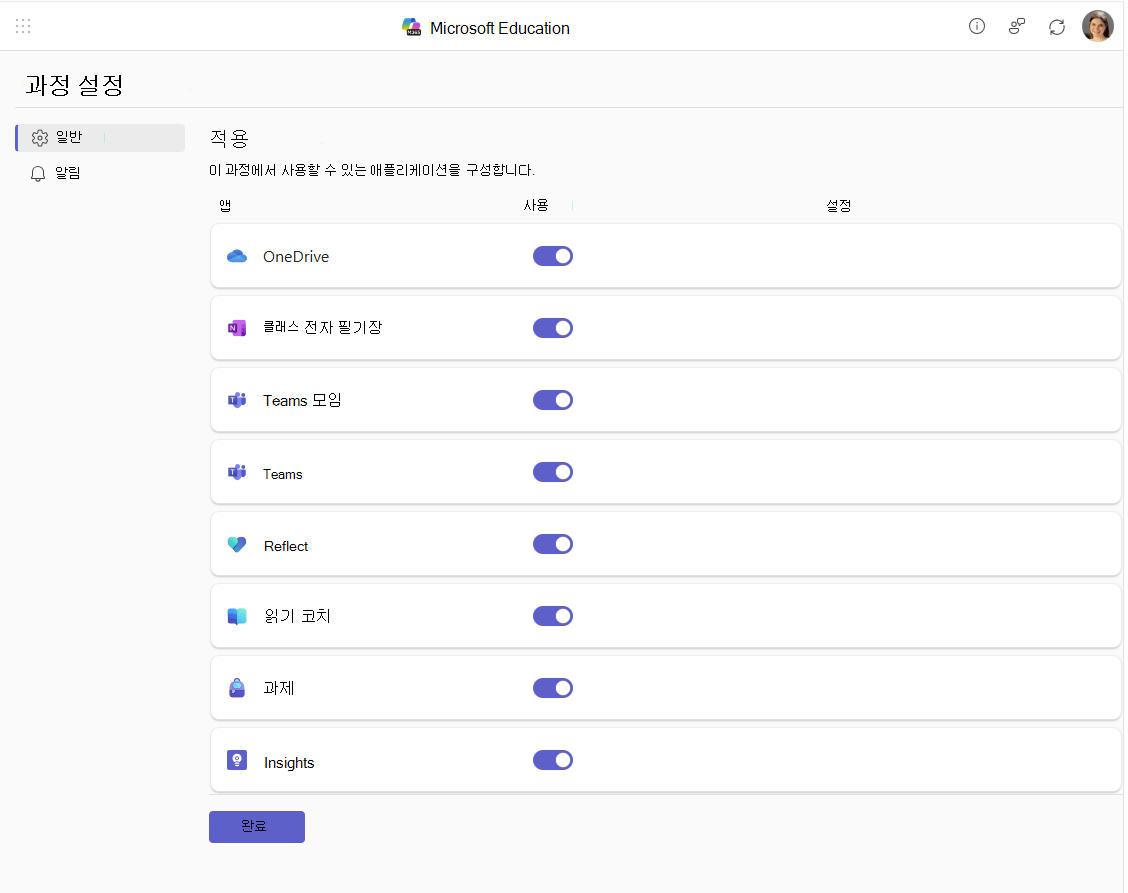
모든 앱을 기본값에서 켜거나 끄도록 선택하여 코스에서 사용자와 학생의 액세스를 제어할 수 있습니다.
최초 설정을 마친 후 완료를 클릭하면 사용하도록 선택한 앱이 코스에 대해 프로비저닝되고 초기화됩니다.
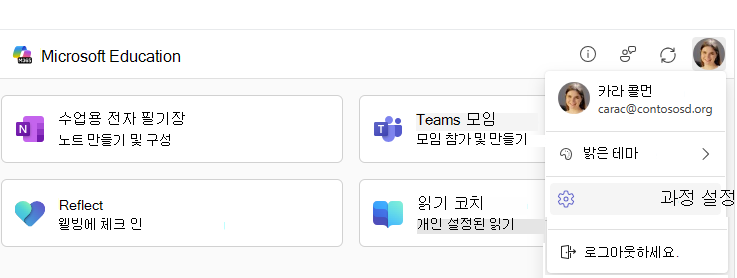
오른쪽 상단의 프로필 아이콘을 클릭한 다음 드롭다운 메뉴에서 코스 설정을 클릭하여 언제든지 이러한 설정에 액세스할 수 있습니다.
참고
코스에서 강사 역할이 있는 모든 사용자에게 Couse 설정 메뉴가 나타납니다. 그러나 LMS 관리자는 코스 수준 설정을 잠그고 코스 설정 메뉴를 숨기도록 선택할 수 있으므로 첫 번째 액세스 시 옵션에 대한 메시지가 표시되지 않고 코스 설정 메뉴가 표시되지 않는 경우 이것이 이유일 수 있습니다.
Microsoft 365 LTI에 포함된 앱 환경
Microsoft 365 LTI는 교육용 Microsoft 365의 많은 기능을 포함하고 교육자와 학생이 일상적인 학습 흐름에서 필요한 기능 및 과정 리소스로 액세스할 수 있도록 하는 LMS 내부 배치를 포함하는 LMS에 배포되는 단일 LTI 도구입니다.
각 앱/기능 설명 아래의 자세한 정보 링크를 사용하여 LMS 과정에서 이러한 Microsoft Education 환경을 사용하는 방법을 알아보세요.
Microsoft Education 과제 & 학습 액셀러레이터
Microsoft 교육 과제 LTI는 읽기 진행, 수학 진행과 같은 학습 가속기를 제공합니다. 여러 문서 제출, Microsoft Forms, OneNote Pages, Flip Video 녹화 및 LMS 과정 과제의 모든 새로운 생성 AI 기능과 함께 검색 진행 및 발표자 진행 상황. 통합을 통해 Microsoft 과제 및 학습 가속기를 LMS 과제 또는 콘텐츠 목록에 바로 추가하여 학생이 과제를 시작 및 완료하고 성적 및 AI 지원 피드백을 LMS 성적표에 자동으로 동기화할 수 있습니다.
참고
과제가 Microsoft Education 앱 dashboard에 앱으로 표시되지 않음 - 과제를 만들거나 복사하기 위한 Microsoft Education 메뉴 항목은 과정에 콘텐츠, 과제 또는 자료를 추가하는 LMS 메뉴에서 액세스할 수 있습니다.
- 캔버스의 과제에서 Microsoft Education에 액세스할 수 있습니다. (자세히) 메뉴 또는 모듈의 추가(+)에서
- Schoology의 자료 메뉴 섹션에서 Microsoft Education에 액세스할 수 있습니다.
- Blackboard에서 Microsoft Education 콘텐츠는 과정 Content Market을 통해 접근할 수 있습니다.
- D2L/Brightspace에서 Microsoft Education은 과정 콘텐츠 -> 기존 활동 목록을 통해 액세스할 수 있습니다.
- Moodle의 경우 콘텐츠 선택 옵션을 사용하여 + 활동 또는 리소스 추가를 통해 Microsoft Education에 액세스할 수 있습니다.
LMS 과정에서 Microsoft Education 과제 & 학습 액셀러레이터를 사용하는 방법에 대해 자세히 알아보기
OneDrive 및 Microsoft 365 Files
Microsoft OneDrive 및 Microsoft 365 파일 통합은 PDF, Stream 비디오 플레이어 및 이미지와 함께 Word, PowerPoint, Excel 뷰어 및 편집기를 제공하며 다음을 포함하는 가장 중요한 LMS 워크플로에 직접 제공합니다.
- 문서 및 비디오를 리소스 및 과정 콘텐츠로 연결 및 포함
- Microsoft 365 Copilot을 사용하여 LMS 내에서 바로 콘텐츠를 편집하고 변환합니다
- 문서를 LMS 과제로 할당
- LMS 과제의 일부로 문서를 편집하고 제출하는 학생
- 과정 구성원 및 그룹에 대한 공동 작업 문서
Microsoft 365 LTI는 확장된 Microsoft OneDrive 파일 선택기 및 Office 파일을 위한 풍부한 임베디드 편집 환경을 갖춘 최신 사용자 환경을 제공합니다.
LMS에서 Microsoft OneDrive 사용 LMS 과정에서 Microsoft 365 파일을 활용하는 방법에 대해 알아보세요.
OneNote 수업용 전자 필기장
OneNote 수업용 전자 필기장을 사용하여 공유 전자 필기장을 만들고 코스에 연결하여 쉽게 검색하고 액세스할 수 있습니다. OneNote 수업용 전자 필기장은 강의 강사에게만 표시되는 각 학생의 콘텐츠에 대한 비공개 공간을 만들고, 강사는 강의 콘텐츠가 포함된 OneNote 페이지를 수업에 쉽게 배포할 수 있습니다.
OneNote Pages는 노트 작성, 저널링, 쓰기, 그리기를 위한 수동 입력에 사용할 수 있으며 수학, 음악 및 미술에 적합하거나 학생들과 콘텐츠를 구성하고 공동 작업해야 할 때 항상 유용합니다. OneNote 페이지는 Microsoft Education 과제를 사용하여 할당하고 제출할 수도 있습니다.
LMS 과정에 등록한 기존 학생과 신입생은 교수자가 추가할 필요 없이 전자 필기장에 자동으로 액세스할 수 있습니다.
LMS 과정에서 OneNote 수업용 전자 필기장을 만들고 사용하는 방법에 대해 자세히 알아보기
모임
모임 앱은 Teams 모임을 LMS 과정에 통합합니다. 교육자와 학생은 LMS 내에서 예정된 모임과 과거 모임을 보고, 모임 녹음/녹화를 찾아서 재생하고, 개별 또는 되풀이 모임을 예약하고, 과정과 관련된 모임에 쉽게 참가할 수 있습니다.
LMS 과정에서 Teams 모임을 사용하는 방법에 대해 자세히 알아보기
Teams
Teams 앱은 교육자와 학생이 LMS와 Teams 간에 탐색하는 데 도움이 됩니다.
사용자는 과정의 Microsoft Education dashboard를 통해 바로 과정 팀에 액세스할 수 있습니다. 어느 팀이 공동 작업인지는 의심의 여지가 없습니다.
LMS 과정에서 Microsoft Teams를 사용하는 방법에 대해 자세히 알아봅니다.
Reflect
Microsoft Reflect는 학생들에게 피드백을 요청하고 자기 인식, 공감 및 정서적 성장을 촉진하여 교육자의 인사이트를 높이고 연결, 표현 및 학습을 촉진하도록 설계된 앱입니다.
Reflect를 사용하여 영향력 있는 검사를 만들고, 웰빙 인사이트를 얻고, 더 행복하고 건강한 학습 커뮤니티를 구축하세요.
LMS 과정에서 Reflect를 사용하는 방법에 대해 자세히 알아보세요.
읽기 코치
읽기 코치를 통해 학습자는 AI를 사용하여 스토리를 만들고, 스토리 챕터에 엮인 도전적인 단어를 연습하고, Microsoft의 책임 있는 AI 표준에 맞는 콘텐츠를 사용하여 독립적인 연습을 통해 유창한 독자가 될 수 있습니다. 학습자는 읽으면서 성과를 달성하고 새로운 스토리 요소를 잠금 해제하여 지속적인 참여를 유도합니다.
학습자는 여러 영어 방언의 발음 감지 기능을 통해 다양한 언어로 이야기와 도서관 구절을 만들고 읽을 수 있습니다. 난독증이 있는 새로운 독자와 학습자는 몰입형 리더를 통해 자신감을 키울 수 있습니다.
LMS 과정에서 읽기 코치를 사용하는 방법에 대해 자세히 알아보세요.
도움말 보기 및 피드백 제공
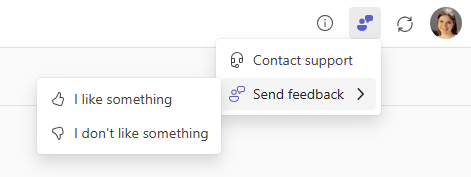
교육자와 학습자는 도움말 및 피드백 메뉴를 통해 앱에서 직접 지원을 받거나 피드백을 제공할 수 있습니다.
참고
LMS 관리자가 지원 받기 메뉴 항목 뒤에 연결된 사용자 지정 지원 URL을 구성했을 수 있습니다.