현실을 직시하자면, 우리 모두는 그룹 프로젝트 작업을 하면서 문제에 부딪혔습니다. 직접 모임 시간을 조정하거나 파일을 업로드할 위치를 파악하는 것은 큰 번거로움일 수 있습니다.
Microsoft Teams를 시작합니다. Teams에서 그룹 구성원은 다양한 방법으로 프로젝트를 공동 작업할 수 있습니다. 다음은 Teams에서 함께 작업할 수 있는 몇 가지 방법입니다.
참고
학교 또는 학군의 설정에 따라 Microsoft Teams에서 이러한 기능 중 일부를 사용하지 못할 수도 있습니다.
1. 대화 탭에서 공동 작업
모든 팀의 일반 채널에 있는 게시물 탭은 소셜 미디어 스레드와 약간 비슷하지만 작업을 수행하기 위한 것입니다.
메시지를 게시하기 전에 Compose 상자에서 새 대화와 @mentioning 사용자 이름을 선택하여 대화를 시작하고 사람들의 관심을 끌 수 있습니다.
첨부 를 선택하여 파일, 사진 및 기타 프로젝트에서 참조해야 하는 모든 항목을 공유합니다. 추가하는 모든 항목이 채널의 파일 탭에 자동으로 저장됩니다.
2. 자신의 팀 만들기
Microsoft Teams는 교실만을 위한 것이 아닙니다. 반 친구를 팀에 초대하여 나만의 스터디 그룹을 구성하세요. + 팀> 가입 또는 만들기를 선택하여 새 팀을 만들고기타 팀 유형을 선택합니다. 앱에서 팀 이름을 지정하고 일부 구성원을 초대하는 몇 가지 단계를 안내합니다. 거기서부터는 준비가 완료되었습니다!

3. Teams에서 그룹 영상 통화
그룹이 직접 모일 수 없나요? 문제 없습니다! 지금 바로 통화를 시작하려면 그룹 채팅에서 음성 또는 영상 통화 아이콘을 선택하세요. 화면을 공유하고 채팅하면서 논의할 수도 있습니다.

4. 문서 공동 작업
Word, PowerPoint, Excel과 같은 Microsoft 365 파일 형식을 Teams에서 바로 공동 편집할 수 있습니다.
문서를 선택하여 연 다음 Teams에서 편집을 선택하세요. 대화 시작 단추를 선택하여 문서를 이동하고 파일 오른쪽에 있는 대화를 시작합니다. 문서를 함께 보면서 거기서 아이디어를 교환하세요.

5. Teams에 있는 OneNote에서 메모를 함께 작업
수업 팀이 연결된 OneNote 수업용 전자 필기장을 사용하는 경우 수업으로 이동하여 수업용 전자 필기장을 선택합니다. 사용자와 급우가 공동 작업 공간에서 함께 브레인스토밍할 수 있습니다. 강사가 팀에 추가한 모든 채널도 공동 작업 공간에 섹션으로 표시됩니다.
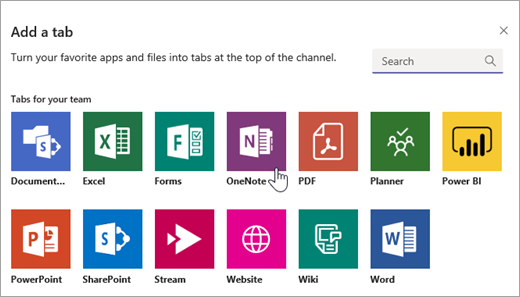
사용자 고유의 팀에서 작업 중인 경우 채널에서 추가 +>OneNote를 선택하여 새 탭을 추가하고 팀 전체에서 공유할 OneNote 전자 필기장을 만듭니다.