PowerPoint란?
PowerPoint는 프레젠테이션 도구입니다. 슬라이드를 만들어 topics, 조사 또는 보고서를 설명하고 각 슬라이드 아래에 직접 메모하여 프레젠테이션 중에 참조할 수 있습니다. 나중에 슬라이드쇼 기능을 사용하여 전문 프로젝트를 그룹에 발표하세요! 전환 및 애니메이션을 비롯한 다양한 멀티미디어 도구로 프레젠테이션을 향상시킵니다. QuickStarter를 사용하여 추가 준비 도움말을 확인하세요!
PowerPoint를 실행한 후에는 세 가지 옵션이 있습니다. 각각을 분석해 보겠습니다.
빈 프레젠테이션을 선택하여 모든 항목을 직접 구성합니다.
미리 디자인된 서식 파일에서 프레젠테이션을 만들려면 선택합니다. 검색 창에서 다양한 테마를 검색하여 주제 자료에 가장 적합한 템플릿을 찾으세요!
프레젠테이션의 개요를 시작하려면 QuickStarter 를 선택합니다.
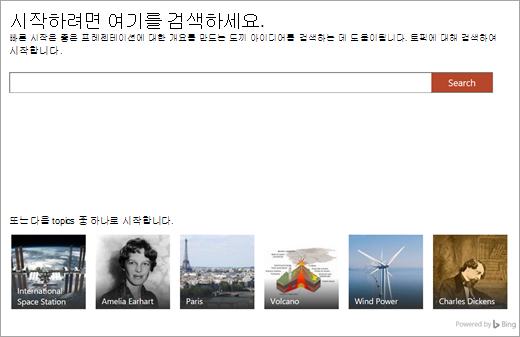
QuickStarter
QuickStarter를 선택하면 조사 중인 항목을 검색하라는 메시지가 표시됩니다. 여기서 QuickStarter는 기본 주제와 관련된 다른 주제를 선택하기 위한 몇 가지 단계를 안내합니다. 예를 들어, "물의 순환”을 검색하는 경우 "시간이 지남에 따른 변경"과 같은 관련 주제를 탐색할 수 있는 옵션이 있습니다. 슬라이드 쇼의 모양을 선택하고 만들기를 선택합니다.
이와 같이, QuickStarter는 다음을 포함하는 요약된 프레젠테이션을 시작합니다.
- 제목 슬라이드
- 목차
- 주요 사실의 슬라이드
- 조사를 위한 관련 주제의 슬라이드
- 가끔 사진(Creative Commons의 사진) 및 제안 논점을 비롯하여 각 관련 항목에 대한 슬라이드입니다.
- 인용된 슬라이드 목록
이제 나머지 스토리를 만드는 데 더 유리한 위치에 있습니다.
새 슬라이드 추가
슬라이드쇼를 생성할 때 몇 가지 슬라이드 유형을 선택할 수 있습니다. 새로운 슬라이드를 생성할 때마다 홈 탭에서 새 슬라이드 단추를 선택하고 비교 또는 구역 머리글과 같은 옵션에서 선택합니다. 완전히 비어 있는 슬라이드를 선택하여 사용자 지정할 수도 있습니다.
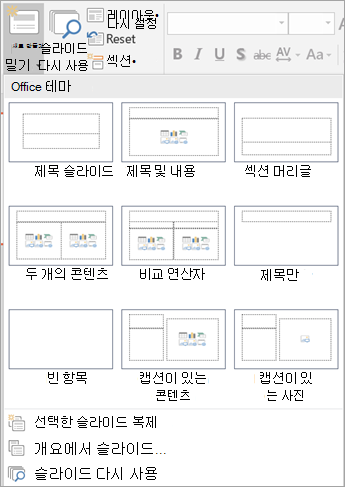
이 슬라이드 쇼 또는 이전에 PowerPoint에서 만든 슬라이드 쇼에서 슬라이드를 재사용하려면 슬라이드 다시 사용을 선택하여 최근 슬라이드를 검색하여 필요한 슬라이드를 찾으세요.
슬라이드에 텍스트 추가
슬라이드에 텍스트를 추가하려면 미리 만들어진 서식 파일 상자를 선택하거나텍스트 상자삽입>을 선택합니다. 텍스트를 표시할 위치를 클릭하고 입력을 시작합니다. PowerPoint는 Word와 동일한 처리 도구를 사용하므로 일부 항목은 유사하게 보입니다.
참고
입력할 때 단어 아래에 나타나는 파란색, 금색 또는 빨간색 선은 주의하세요. 이는 잠재적 맞춤법 오류에 플래그를 표시하거나 문법과 문장체 제안을 제공하는 기본 제공 쓰기 길잡이입니다.
사진 추가
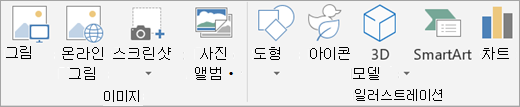
멀티미디어/사진 상자가 아직 없는 슬라이드에 사진을 추가하려면 삽입을 선택한 다음, 로컬 사진의 경우에는 사진을, OneDrive, Bing 또는 기타 소스의 사진인 경우에는 온라인 사진을 선택하세요.