
Excel에서 Copilot와 함께 규칙을 사용하여 특정 통합 문서의 모양과 동작을 표준화합니다. 규칙을 사용하면 Excel에서 Copilot에게 특정 통합 문서를 처리하는 방법을 가르칩니다. 이렇게 하면 서식 규칙, 사용자 지정 함수 및 레이아웃 요구 사항이 설정됩니다. 정의되면 Excel의 Copilot 결과는 해당 통합 문서에 대한 규칙을 따릅니다.
Excel 규칙의 Copilot는 통합 문서의 전용 워크시트에 있습니다. 이 규칙 워크시트는 통합 문서와 함께 유지되므로 Excel의 Copilot에서 규칙을 적용합니다. 통합 문서를 공유할 때도 규칙을 공유합니다. 공유한 사용자는 별도의 설정을 수행할 필요가 없습니다.
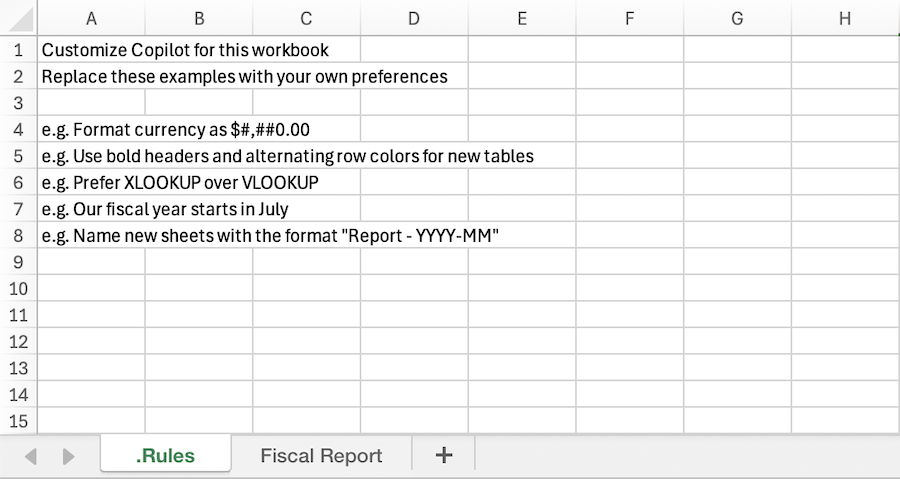
중요
Excel의 부조종사 및 사용 가능한 모델은 빠르게 진화하고 있습니다. Excel의 Copilot 기능이 확장됨에 따라 규칙은 모델과 시간에 따라 다르게 동작할 수 있습니다.
규칙을 만드는 방법
통합 문서에 대한 규칙 워크시트를 만드는 방법에는 여러 가지가 있습니다. 시작하려면 Excel에서 Copilot 창을 열고 프롬프트 필드에서 작업 콘텐츠 추가 메뉴를 엽니다. 통합 문서 규칙 만들기를 선택합니다. 그러면 라는 워크시트가 생성됩니다 . 규칙 및 제안된 규칙이 있는 템플릿.
제목이 인 워크시트를 수동으로 만들 수도 있습니다 . 규칙 및 사용자 고유의 콘텐츠를 추가하거나, 통합 문서에서 규칙 워크시트를 복사하거나, Copilot에 규칙 워크시트를 만들도록 요청합니다.
규칙 워크시트에 대한 요구 사항
규칙은 A 열에 나열되어야 하며 규칙 워크시트에 제목이 있어야 합니다 . 규칙. Copilot를 사용하려면 통합 문서에 규칙 워크시트를 표시해야 합니다. 숨겨진 입니다. 규칙 워크시트는 Excel의 Copilot에서 사용되지 않습니다.
규칙에 대한 모범 사례
명확한 규칙 작성
Excel의 Copilot 규칙은 지침이 짧고 구체적이며 구성될 때 가장 적합합니다. 몇 가지 팁:
- 셀당 하나의 규칙 또는 아이디어를 나열합니다.
- ## NUMBERS 또는 ## 차트와 같은 제목 셀을 사용하여 관련 규칙을 쉽게 검사하고 편집할 수 있도록 그룹화합니다.
- 간단한 예제를 포함합니다. 원하는 결과를 표시하는 것이 설명하는 것보다 더 효과적입니다.
- 현재 통합 문서에 초점을 맞춘 규칙을 유지합니다.
수식을 사용하여 규칙 조정
규칙은 수식으로 구동할 수 있습니다. 이렇게 하면 규칙이 통합 문서의 상태에 응답할 수 있습니다.
- 드롭다운을 사용하여 동작을 전환합니다. 드롭다운 셀은 활성 상태인 규칙을 변경할 수 있습니다. 예:
=IF(B1="Executive","Show KPI summary only","Include full drill-down tables"). - 데이터에 React. 데이터가 아직
=IF(COUNTA(Actuals!A:A)>1,"Compare forecast to actuals","Build forecast only")입력되었는지 여부에 따라 규칙이 변경될 수 있습니다.
통합 문서가 다시 계산되면 Copilot는 다음 프롬프트에서 수식 출력을 읽습니다.
시도할 프롬프트
규칙이 설정되면 Excel의 Copilot 프롬프트가 자동으로 지침을 따릅니다. Copilot에게 규칙 워크시트를 직접 작업하도록 요청할 수도 있습니다.
 를 만듭니다. 이 통합 문서에 이미 사용된 서식에 따라 워크시트를 규칙화합니다.
내 에 규칙을 추가합니다. 모든 차트에서 회사 색 팔레트를 사용해야 하는 규칙 워크시트입니다.