
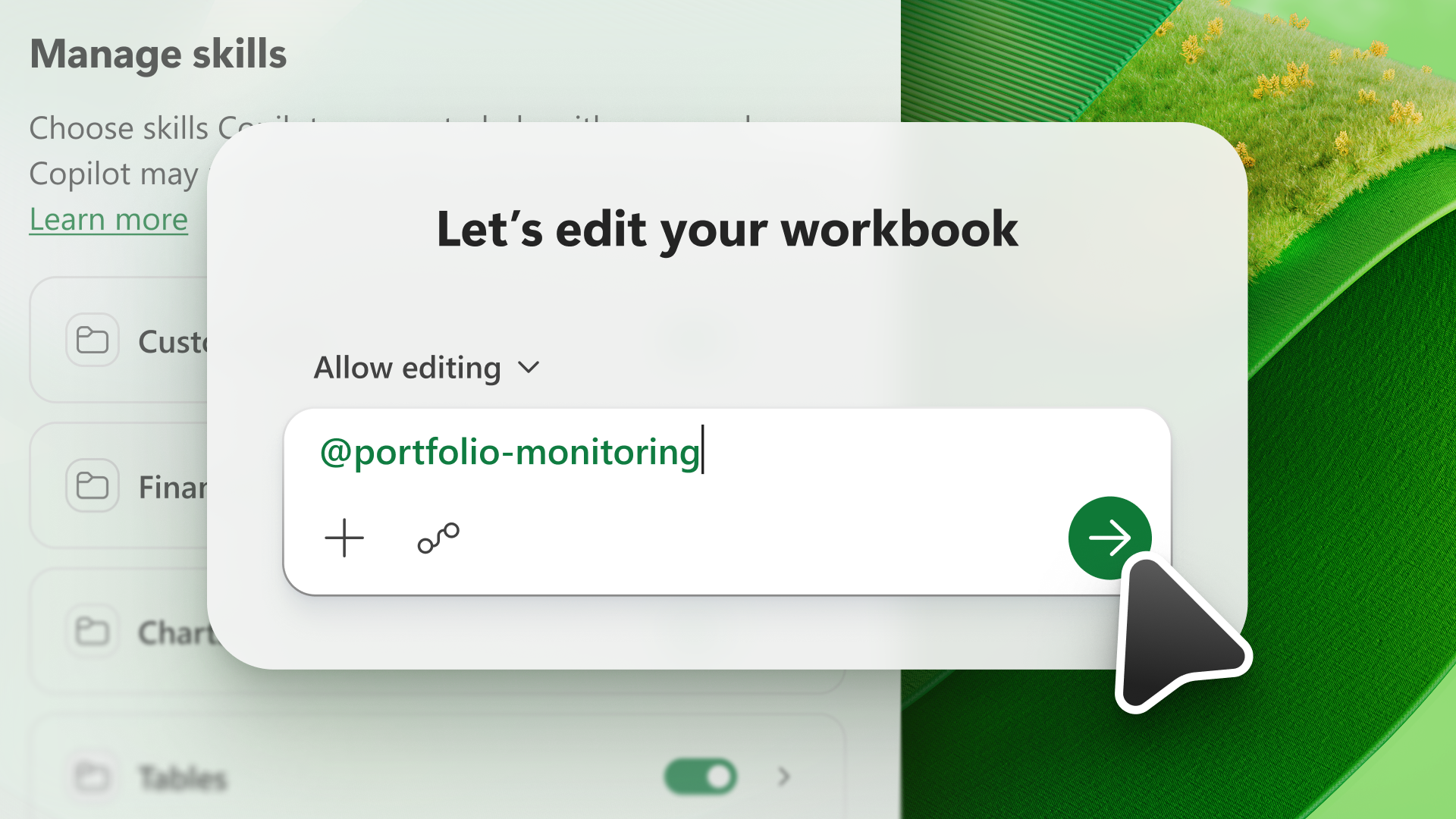
기술은 AI 모델의 기능을 확장합니다. 기술은 Excel의 Copilot에 반복 가능한 작업을 완료하기 위한 정보를 제공합니다. Excel의 Copilot을 사용하면 Copilot 창에서 사용할 수 있는 기술 중에서 선택하거나 사용자 지정 기술을 만들 수 있습니다.
참고
Excel에서 Copilot을 사용하는 기술은 영어로만 지원됩니다. 기술에 액세스하려면 Microsoft Office 표시 언어 를 영어로 설정해야 합니다. 표시 언어를 포함한 Microsoft Office 언어 설정에 대한 자세한 내용은 Office의 메뉴 및 언어 교정 도구에서 사용하는 언어 변경을 참조하세요.
기술 사용
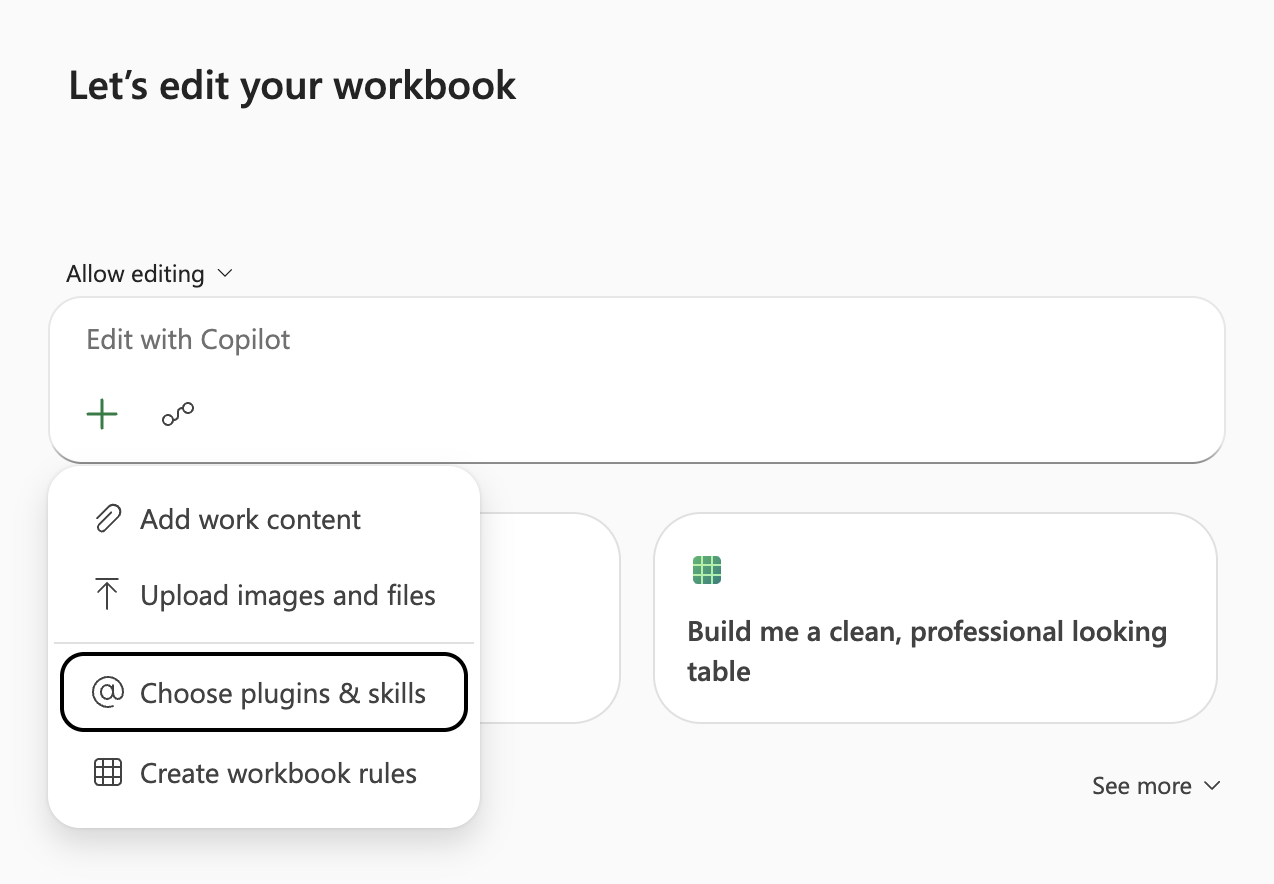
기술을 사용하려면 Excel의 Copilot을 열고 프롬프트 필드에서 작업 콘텐츠 추가 메뉴를 선택한 다음 기술 플러그 인 & 선택을 선택합니다.
메뉴에는 Excel의 Copilot에서 제공하는 기술과 업로드한 사용자 지정 기술이 표시됩니다. 사용자 지정 기술을 만드는 방법에 대한 자세한 내용은 사용자 지정 기술 만들기를 참조하세요.
요청에서 특정 플러그 인 또는 기술을 호출하려면 메뉴에서 선택하거나 .를 @mention사용하여 직접 입력할 수 있습니다. 예를 들어 "데이터 분석"이라는 기술을 호출하려면 Copilot에 대한 프롬프트에 @data 분석을 입력합니다.
팁
Microsoft에서 관리하는 기술 @brandkit 및 @theme 디자인을 사용하여 통합 문서의 스타일을 지정합니다. 자세한 내용은 Microsoft에서 만든 기술을 참조하세요.
기술 관리
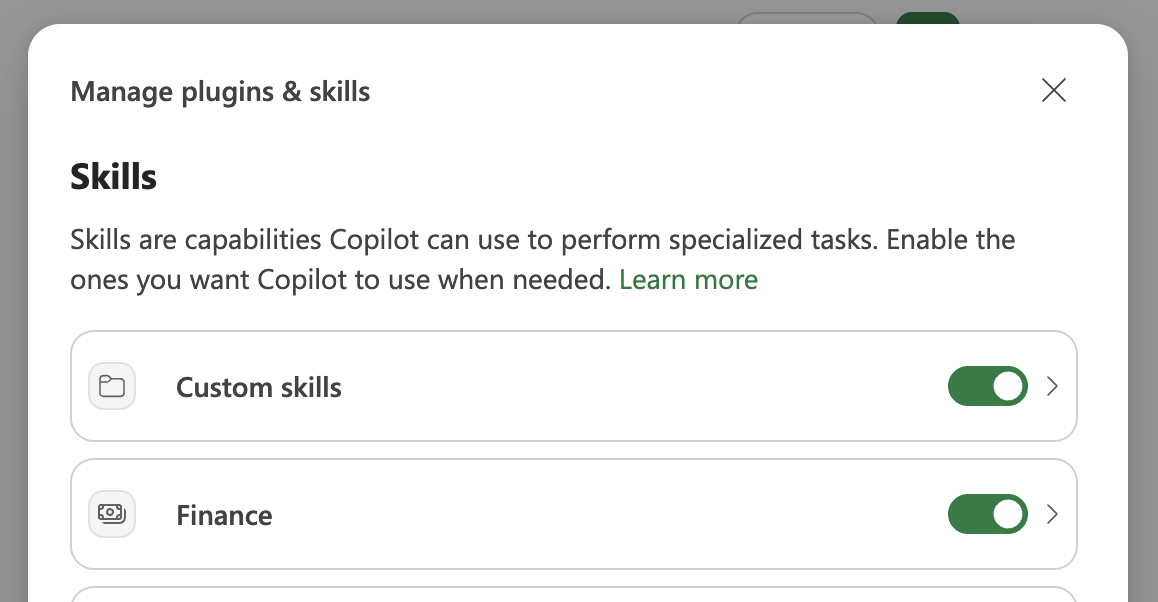
기술을 켜거나 끄고 Excel의 Copilot이 기본적으로 사용하는 기술을 제어합니다. 기술을 관리하려면 설정 메뉴(오른쪽 위 모서리에 있는 ...)를 선택한 다음 플러그 인 & 기술 관리를 선택합니다.
중요
플러그 인 & 기술 관리 대화 상자에서 기술을 끄면 Copilot이 해당 기술을 자동으로 사용하지 못하지만 프롬프트에서 직접 지정 @mention 과 함께 비활성화된 기술을 계속 사용할 수 있습니다.
사용자 지정 기술 만들기
사용자 지정 기술은 사용자가 업로드하고 특정 폴더의 OneDrive 계정에 저장합니다. Copilot에게 같은 작업을 자주 요청하는 경우 해당 요청을 기술로 전환합니다. 언제든지 사용자 지정 기술을 편집하고 사용하도록 설정하거나 사용하지 않도록 설정할 수 있습니다.
사용자 지정 스킬을 만들려면 다음 단계를 수행하세요.
- Copilot 창에서 설정 메뉴(오른쪽 위 모서리의 ... )를 선택합니다.
- 플러그 인 & 기술 관리를 선택합니다.
- 사용자 지정 기술을 선택합니다.
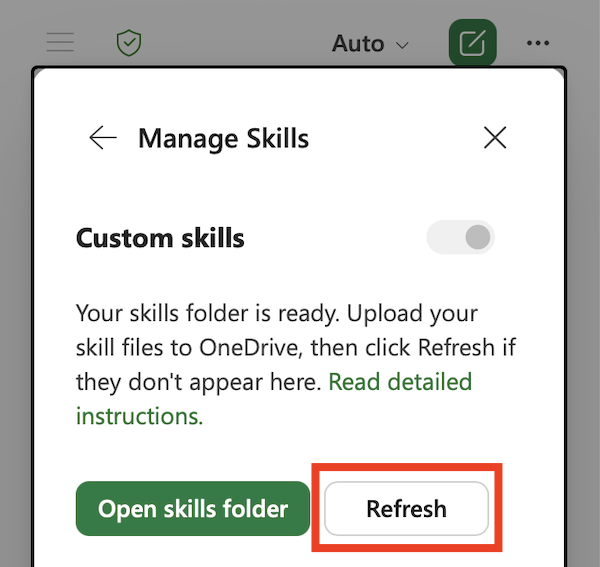
- OneDrive 폴더 만들기를 선택합니다. Copilot이 OneDrive 기술 폴더를 만듭니다.
- 기술 폴더 열기를 선택합니다. Copilot이 OneDrive에서 새 기술 폴더를 엽니다.
- 이 폴더에 기술을 추가합니다. 조직에서 만든 사용자 지정 기술을 사용하거나 직접 만듭니다. 자신만의 기술을 만드는 방법에 대한 자세한 내용은 사용자 지정 기술 형식 요구 사항을 참조하세요.
사용자 지정 기술 형식 요구 사항
사용자 지정 기술은 Excel의 Copilot에서 인식하려면 업계 표준 형식을 따라야 합니다. 각 기술에는 개별 폴더가 필요하며 해당 폴더에는 기술을 정의하는 SKILL.md 파일이 있어야 합니다.
SKILL.md 에는 두 개의 섹션이 있습니다.
- 세 개의 대시 구분 기호(
---) 사이의 맨 위에 있는 메타데이터 섹션을 프런트매터라고 합니다. Copilot에게 기술을 사용해야 하는 시기를 알려주는 이름 과 설명 이 포함되어 있습니다. 이 섹션은 필수 항목입니다. - 본문 섹션은 Copilot에게 작업을 수행하는 방법을 알려주는 지침입니다. 형식 제한이 없습니다.
다음은 create-table-bold-first-column이라는 기술에 대한 간단한 SKILL.md 의 예입니다. Excel의 Copilot에서 인식하려면 이 SKILL.md 파일이 create-table-bold-first-column 이라는 폴더에 있어야 합니다.
---
name: create-table-bold-first-column
description: Use when I ask Copilot to create a table in a worksheet. After the table is created, bold the first column.
---

# Bold the first column when creating a table
When Copilot creates a table, bold the first column so the row labels stand out.

## Steps
1. Create the table as requested.
2. Select the first column of the new table.
3. Apply bold formatting to that column.
표준 기술 형식에 대한 자세한 내용은 에이전트 기술: 사양을 참조하세요.
고급 사용자 지정 기술
필수 SKILL.md 파일 외에도 사용자 지정 기술에는 스크립트, 참조 및 자산과 같은 추가 폴더가 포함될 수 있습니다. 이러한 선택적 폴더에 대한 자세한 내용은 에이전트 기술: 선택적 디렉터리를 참조하세요. 스크립트, 참조 또는 자산이 포함된 사용자 지정 기술은 Copilot이 보다 예측 가능한 결과를 생성하는 데 도움이 됩니다.
기술 및 데이터 보안에 대한 자세한 내용은 Excel의 Copilot에 대한 질문과 대답을 참조하세요. Excel의 Copilot 기술이 코드를 실행하거나, 외부 데이터 및 리소스에 액세스하거나, Excel에서 일반적으로 허용하는 것 이상의 작업을 수행할 수 있나요?.
사용자 지정 기술 편집 또는 제거
OneDrive에서 사용자 지정 기술을 추가하거나 이름을 바꾸는 경우 Copilot이 변경 내용을 인식할 수 있도록 사용자 지정 기술 대화 상자에서 새로 고침 을 선택합니다.
OneDrive에서 폴더를 삭제하지 않고 Copilot의 기술 목록에서 기술을 제거하려면 기술 폴더 이름을 변경하세요. Copilot은 SKILL.md 의 이름과 일치 name 하지 않는 폴더를 건너뜁니다.