
여러 시트의 동일한 셀 또는 범위에 대한 참조를 3차원 참조라고 합니다. 3차원 참조는 각 워크시트의 셀에 동일한 형식의 데이터가 포함될 때 동일한 패턴을 따르는 여러 워크시트를 참조하는 유용하고 편리한 방법입니다. 예를 들어 organization 여러 부서의 예산 데이터를 통합할 때 3차원 참조를 사용합니다.
실행할 작업
3차원 참조에 대해 알아보기
3차원 참조를 사용하여 각각 다른 워크시트에 있는 세 부서(영업, HR 및 마케팅) 간에 예산 할당을 추가합니다. 다음 3차원 참조를 사용합니다.
=SUM(Sales:Marketing!B3)
다른 워크시트를 추가한 다음 수식이 참조하는 범위로 이동할 수도 있습니다. 예를 들어 시설 워크시트에서 B3 셀에 대한 참조를 추가하려면 다음 예제와 같이 Sales 및 HR 워크시트 간에 시설 워크시트를 이동합니다.
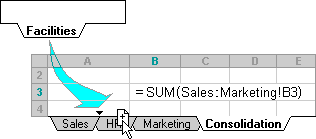
수식에는 다양한 워크시트 이름에 대한 3차원 참조가 포함되어 있으므로 Sales:Marketing! B3 범위의 모든 워크시트가 새 계산에 포함됩니다.
워크시트를 이동, 복사, 삽입 또는 삭제할 때 3차원 참조가 어떻게 변경되는지 알아봅니다.
다음 예제에서는 3차원 참조에 포함된 워크시트를 삽입, 복사, 삭제 또는 이동할 때 발생하는 작업을 설명합니다. 이 예제에서는 수식을 =SUM(Sheet2:Sheet6!A2:A5) 사용하여 워크시트 2~6에 A2~A5 셀을 추가합니다.
삽입 또는 복사 Sheet2와 Sheet6(이 예제의 엔드포인트) 사이에 워크시트를 삽입하거나 복사하는 경우 계산에 추가된 워크시트의 셀 A2~A5에 있는 모든 값이 Excel에 포함됩니다.
삭제 Sheet2와 Sheet6 간에 워크시트를 삭제하면 계산에서 해당 값이 제거됩니다.
이동 Sheet2와 Sheet6 간에 워크시트를 참조된 워크시트 범위 외부의 위치로 이동하면 Excel에서 해당 값을 계산에서 제거합니다.
엔드포인트 이동 Sheet2 또는 Sheet6을 동일한 통합 문서의 다른 위치로 이동하는 경우 통합 문서의 엔드포인트 순서를 되돌리지 않는 한 Excel에서 새 워크시트를 포함하도록 계산을 조정합니다. 엔드포인트를 반대로 하면 3차원 참조가 엔드포인트 워크시트를 변경합니다. 예를 들어 Sheet2:Sheet6에 대한 참조가 있다고 가정해 보겠습니다. 통합 문서에서 Sheet2를 Sheet6으로 이동하면 수식이 Sheet3:Sheet6을 가리킵니다. Sheet2 앞에서 Sheet6을 이동하면 수식이 Sheet2:Sheet5를 가리키도록 조정됩니다.
엔드포인트 삭제 Sheet2 또는 Sheet6을 삭제하면 계산에서 해당 워크시트의 값이 제거됩니다.
3차원 참조 만들기
- 함수를 입력할 셀을 선택합니다.
- (등호)를 입력 = 하고 함수 이름을 입력한 다음 여는 괄호를 입력합니다.
3차원 참조에서 다음 함수를 사용합니다.
| 기능 | 설명 |
|---|---|
| 합계 | 숫자를 추가합니다. |
| AVERAGE | 숫자의 평균(산술 평균)을 계산합니다. |
| AVERAGEA | 숫자의 평균(산술 평균)을 계산합니다. 에는 텍스트 및 논리가 포함됩니다. |
| COUNT | 숫자를 포함하는 셀 수를 계산합니다. |
| COUNTA | 비어 있지 않은 셀 수를 계산합니다. |
HSTACK 
|
배열을 가로 및 순서대로 추가하여 더 큰 배열을 반환합니다. |
| MAX | 값 집합에서 가장 큰 값을 찾습니다. |
| MAXA | 값 집합에서 가장 큰 값을 찾습니다. 에는 텍스트 및 논리가 포함됩니다. |
| MIN | 값 집합에서 가장 작은 값을 찾습니다. |
| MINA | 값 집합에서 가장 작은 값을 찾습니다. 에는 텍스트 및 논리가 포함됩니다. |
| PRODUCT | 숫자를 곱합니다. |
| STDEV | 샘플을 기반으로 표준 편차를 계산합니다. |
| STDEVA | 샘플을 기반으로 표준 편차를 계산합니다. 에는 텍스트 및 논리가 포함됩니다. |
| STDEVP | 전체 모집단의 표준 편차를 계산합니다. |
| STDEVPA | 전체 모집단의 표준 편차를 계산합니다. 에는 텍스트 및 논리가 포함됩니다. |
| VAR | 표본의 분산을 예측합니다. |
| VARA | 샘플을 기반으로 분산을 예측합니다. 에는 텍스트 및 논리가 포함됩니다. |
| VARP | 전체 모집단의 분산을 계산합니다. |
| VARPA | 전체 모집단에 대한 분산을 계산합니다. 에는 텍스트 및 논리가 포함됩니다. |
|
VSTACK
|
배열을 세로 및 순서대로 추가하여 더 큰 배열을 반환합니다. |
- 참조하려는 첫 번째 워크시트의 탭을 선택합니다.
- SHIFT 키를 누 른 채 참조할 마지막 워크시트의 탭을 선택합니다.
- 참조할 셀 또는 셀 범위를 선택합니다.
- 수식을 완료한 다음 Enter 키를 누릅니 다.
3차원 참조의 이름 만들기
- 수식 탭의 정의된 이름 그룹에서 이름 정의를 선택합니다.
- 새 이름 대화 상자의 이름 상자에 참조에 사용할 이름을 입력합니다. 최대 255자를 사용할 수 있습니다.
- 참조 상자에서 등호(=) 및 참조를 선택한 다음 BACKSPACE를 누릅니다.
- 참조할 첫 번째 워크시트의 탭을 선택합니다.
- SHIFT 키를 누른 채 참조할 마지막 워크시트의 탭을 선택합니다.
- 참조할 셀 또는 셀 범위를 선택합니다.