

병합하는 경우 일반적으로 Excel 내에 있거나 외부 데이터 원본에 있는 두 쿼리를 조인합니다. 또한 병합 기능에는 두 개의 관련 테이블을 쉽게 조인할 수 있는 직관적인 사용자 인터페이스가 있습니다. 주문 세부 정보 쿼리의 총 판매량을 제품 테이블로 병합하는 예제는 여러 데이터 원본을 결합하는 방법 알아보기 자습서를 참조하세요.
주의
개인 정보 수준은 사용자가 개인 또는 조직의 여러 데이터 원본의 데이터를 실수로 결합하는 것을 방지합니다. 쿼리에 따라, 사용자는 개인 데이터 원본의 데이터를 악의적인 다른 데이터 원본에 잘못 전송할 수 있습니다. 파워 쿼리는 각 데이터 원본을 분석하여 공용, 조직, 개인 등 정의된 개인 정보 수준으로 분류합니다. 개인 정보 수준에 대한 자세한 내용은 개인 정보 수준 설정을 참조하세요.
쿼리 병합 정보
병합 쿼리는 두 개의 기존 쿼리에서 새 쿼리를 만듭니다. 하나의 쿼리 결과에는 기본 테이블의 모든 열이 포함되며, 한 열은 보조 테이블에 대한 관계를 포함하는 단일 열 역할을 합니다. 관련 테이블에는 공통 열 값을 기준으로 기본 테이블의 각 행과 일치하는 모든 행이 포함됩니다. 확장 작업을 관련 테이블에서 기본 테이블로 열을 추가합니다.
병합 작업에는 두 가지 유형이 있습니다.
- 인라인 병합 최종 결과에 도달할 때까지 데이터를 기존 쿼리에 병합합니다. 결과는 현재 쿼리 끝에 있는 새 단계입니다.
- 중간 병합 각 병합 작업에 대해 새 쿼리를 만듭니다.
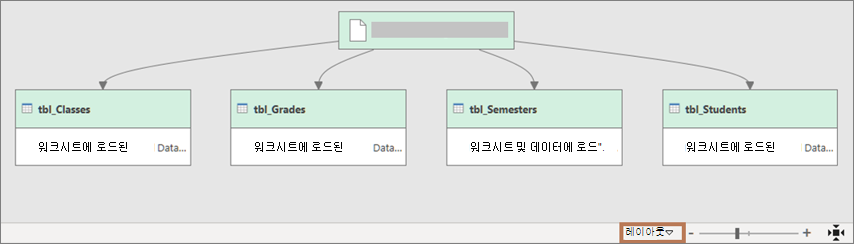
쿼리 종속성 대화 상자에서 관계의 시각적 표현을 보려면쿼리 종속성보기>를 선택합니다. 대화 상자 아래쪽에서 레이아웃 명령을 선택하여 다이어그램 방향을 제어합니다.
병합 작업 수행
병합할 수 있고 조인 작업에서 일치할 열이 하나 이상 있는 두 개 이상의 쿼리가 필요합니다. 다양한 유형의 외부 데이터 원본에서 가져올 수 있습니다. 다음 예제에서는 제품 및 총 판매액을 사용합니다.
쿼리를 열려면 Power Query 편집기에서 이전에 로드한 쿼리를 찾아 데이터에서 셀을 선택한 다음 쿼리>편집을 선택합니다. 자세한 내용은 Excel에서 쿼리 만들기, 로드 또는 편집을 참조하세요.
인라인 병합을 수행하려면 홈>병합 쿼리를 선택합니다. 중간 병합을 수행하려면 홈> 바로 옆 쿼리> 병합 쿼리 병합 새로만들기로 병합을 선택합니다.
병합 대화 상자가 나타납니다.
첫 번째 드롭다운 목록에서 기본 테이블을 선택한 다음 열 머리글을 선택하여 조인 열을 선택합니다.
다음 드롭다운 목록에서 관련 테이블을 선택한 다음 열 머리글을 선택하여 일치하는 열을 선택합니다.
기본 테이블과 관련 테이블 또는 보조 테이블의 미리 보기에서 일치시킬 동일한 열 수를 선택했는지 확인합니다. 열 비교는 각 테이블의 선택 순서를 기반으로 합니다. 일치하는 열은 텍스트 또는 숫자와 같은 동일한 데이터 형식이어야 합니다. 병합할 여러 열을 선택할 수도 있습니다.
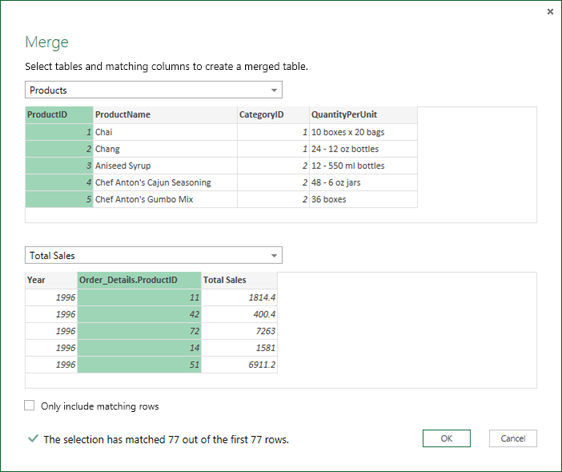
기본 테이블 및 관련 테이블에서 열을 선택하면 파워 쿼리가 상위 행 집합에서 일치하는 항목 수를 표시합니다. 이 작업은 병합 작업이 올바른지 또는 원하는 결과를 얻기 위해 변경이 필요한지 여부를 확인합니다. 다른 테이블 또는 열을 선택할 수 있습니다.
기본 조인 작업은 내부 조인이지만 조인 종류 드롭다운 목록에서 다음과 같은 유형의 조인 작업을 선택할 수 있습니다.
내부 조인 기본 테이블과 관련 테이블 모두에서 일치하는 행만 가져옵니다.왼쪽 우선 외부 조인 기본 테이블의 모든 행을 유지하고 관련 테이블에서 일치하는 행을 가져옵니다.
오른쪽 우선 외부 조인 관련 테이블의 모든 행을 유지하고 기본 테이블의 일치하는 행을 가져옵니다.
완전 외부 기본 테이블과 관련 테이블 모두에서 모든 행을 가져옵니다.
왼쪽 안티 조인 기본 테이블에서 관련 테이블에서 일치하는 행이 없는 행만 가져옵니다.
오른쪽 조인 방지 기본 테이블에서 일치하는 행이 없는 관련 테이블의 행만 가져옵니다.
교차 조인 기본 테이블의 각 행과 관련 테이블의 각 행을 결합하여 두 테이블의 행의 데카티안 곱을 반환합니다.
유사 항목 일치를 수행하려면 Use fuzzy matching(유사 항목 일치 사용)을 선택하여 병합을 수행하고 유사 항목 일치 옵션에서 선택합니다. 자세한 내용은 유사 항목 일치 만들기 섹션을 참조하세요.
기본 테이블에서 관련 테이블과 일치하는 행만 포함하려면 일치하는 행만 포함을 선택합니다. 그렇지 않으면 기본 테이블의 모든 행이 결과 쿼리에 포함됩니다.
확인을 선택합니다.
결과
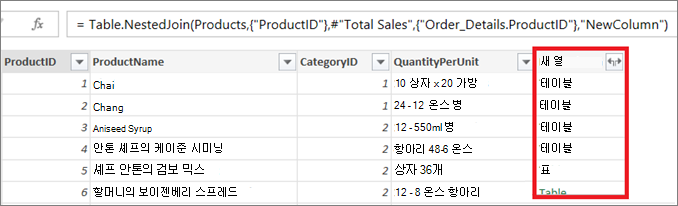
표 열 확장
병합 작업 후 테이블 구조 열을 확장하여 관련 테이블의 열을 기본 테이블에 추가할 수 있습니다. 열이 기본 테이블로 확장되면, 필터 및 다른 변환 작업을 적용할 수 있습니다. 자세한 내용은 목록, 레코드 또는 테이블 구조 열 작업을 참조하세요.
데이터 미리 보기에서 NewColumn 열 머리글 옆에 있는 확장
 아이콘을 선택합니다.
확장 드롭다운 상자에서 열을 선택하거나 선택 취소하여 원하는 결과를 표시합니다. 열 값을 집계하려면 집계를 선택합니다.
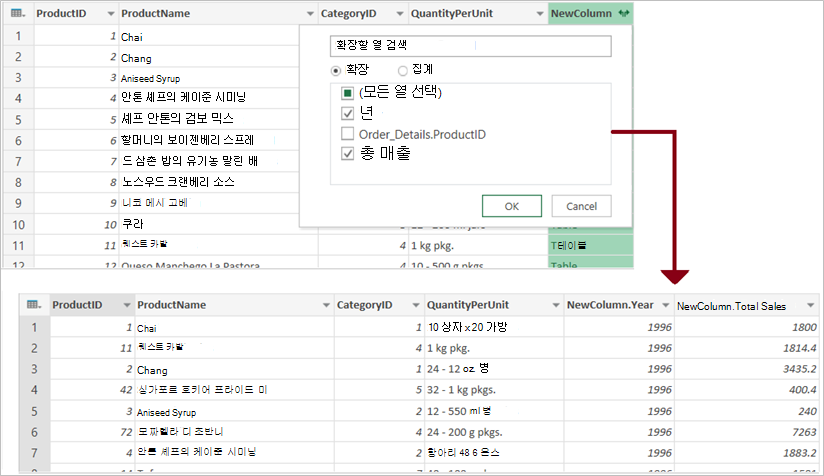
새 열 이름을 바꿀 수 있습니다. 자세한 내용은 열 이름 바꾸기를 참조하세요.