

목록, 레코드 또는 테이블과 같은 구조화된 열의 경우 열과 연결된 관련 값이 있습니다. 구조화된 열에는 열 머리글에 확장 아이콘  이 있습니다.
구조화된 열 정보
구조화된 열에는 세 가지 유형이 있습니다.
- 목록 값 목록을 저장합니다. 예를 들어 { 1, 2, 5, 10 } 또는 { "hello", "hi", "good bye" }입니다. 셀의 목록 값은 구조화된 가장 간단한 열이며 테이블 관계가 없습니다.
- 기록 목록이 지정된 필드 집합을 하나의 단위로 그룹화하여 저장합니다. 예를 들어 [ FirstName = "Joe", LastName = "Smith", Birthdate = #date(2010, 1, 2) ]입니다. 셀의 레코드 값은 현재 테이블 또는 기본 테이블과의 일대일 테이블 관계를 나타냅니다.
- 테이블 기본 테이블인 현재 데이터와 보조 관계가 있는 테이블을 저장합니다. 셀의 Table 값은 현재 테이블 또는 기본 테이블과의 일대다 관계를 나타냅니다.
레코드 및 테이블 구조적 열은 OData 피드의 외래 키 연결이 있는 엔터티 또는 SQL Server 데이터베이스의 외래 키 관계와 같은 관계형 모델이 있는 데이터 원본의 관계를 나타냅니다.
테이블 구조적 열 확장 정보
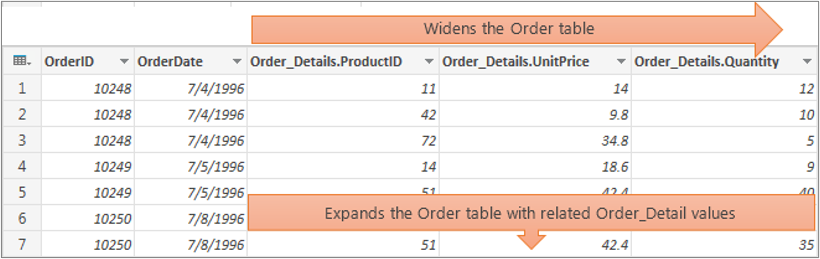
아이콘을 사용하여 관련 테이블의 열을 볼 수 있습니다. 예를 들어 주문 테이블에서 확장 작업은 주문 테이블과 관련된 Order_Details 레코드를 함께 가져와 주문 품목을 각 주문과 결합합니다. 확장 작업은 보조 테이블 및 관련 테이블의 열을 포함하도록 기본 테이블의 범위를 확장합니다. 설명하기 위해:
기본 테이블에는 열 A 와 열이 있습니다.

관련 테이블에 C 열이 있습니다.
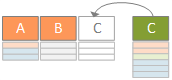
확장 작업은 C 열을 포함하도록 기본 테이블의 범위를 넓히고C 열을 포함하는 보조 및 관련 테이블의 관련 값으로 기본 테이블을 확장합니다.
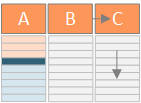
요약하면 테이블 구조 열을 확장하면 데이터 미리 보기에서 값이 다른 열과 함께 표시됩니다. 기본 테이블과 관련 테이블을 결합하는 방법에 대한 자세한 내용은 여러 데이터 원본을 결합하는 방법 알아보기
표 구조 열 확장
이 예제에서 확장 작업은 Order_Details.ProductID, Order_Details.UnitPrice 및 Order_Details.Quantity 열을 포함하도록 Order 테이블의 범위를 확장하여 기본 테이블 Order 행과 관련 테이블 Order_Details 행을 한데 모습니다.
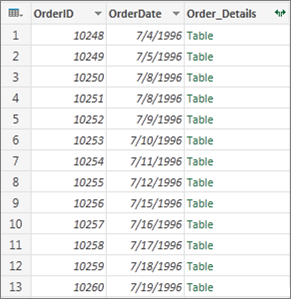
쿼리를 열려면 Power Query 편집기에서 이전에 로드한 쿼리를 찾아 데이터에서 셀을 선택한 다음 쿼리>편집을 선택합니다. 자세한 내용은 Excel에서 쿼리 만들기, 로드 또는 편집을 참조하세요.
노트 쿼리에는 관계로 조인된 테이블이 두 개 이상 있어야 합니다. 자세한 내용은 쿼리 병합을 참조하세요.
구조화된 열의 열 머리글에서 확장 아이콘(
 )을 클릭합니다.
열 이름 드롭다운 목록에서 원하는 열을 선택하고 원하지 않는 열의 선택을 취소합니다.
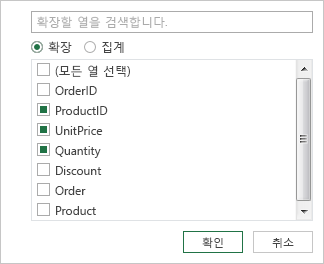
확인을 선택합니다.
결과
이제 테이블에는 3단계에서 선택한 각 열에 대한 새 열이 포함됩니다.
레코드 구조적 열 확장
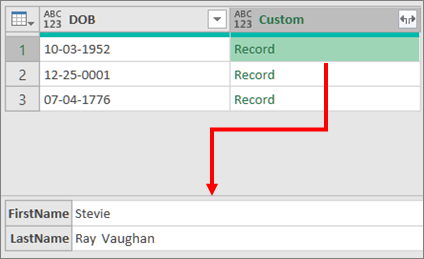
레코드 구조적 열을 확장하면 값이 데이터 미리 보기에 새 열로 표시됩니다. 확장하지 않고 워크시트에 쿼리를 로드하면 열의 각 셀에 대해 [레코드] 라는 자리 표시자 값이 표시됩니다.
쿼리를 열려면 Power Query 편집기에서 이전에 로드한 쿼리를 찾아 데이터에서 셀을 선택한 다음 쿼리>편집을 선택합니다. 자세한 내용은 Excel에서 쿼리 만들기, 로드 또는 편집을 참조하세요.
열을 확장하지 않고 특정 값을 보려면 구조화된 열에서 레코드 값이 있는 값을 선택합니다. 예를 들면 다음과 같습니다.
구조화된 열의 열 머리글에서 확장 아이콘(
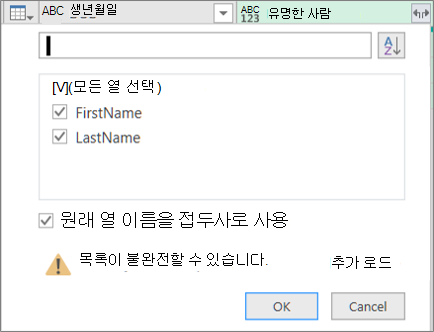
)을 선택합니다.열 이름 드롭다운 목록에서 원하는 열을 선택하고 원하지 않는 열의 선택을 취소합니다.
확인을 선택합니다.
결과
이제 테이블에는 4단계에서 선택한 각 열에 대한 새 열이 포함됩니다.

목록 확장 구조적 열
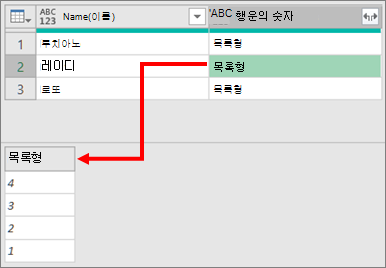
목록 구조적 열을 확장하면 값이 데이터 미리 보기에 새 열로 표시됩니다. 확장하지 않고 워크시트에 쿼리를 로드하면 열의 각 셀에 대해 [목록] 이라는 자리 표시자 값이 표시됩니다.
쿼리를 열려면 Power Query 편집기에서 이전에 로드한 쿼리를 찾아 데이터에서 셀을 선택한 다음 쿼리>편집을 선택합니다. 자세한 내용은 Excel에서 쿼리 만들기, 로드 또는 편집을 참조하세요.
열을 확장하지 않고 특정 값을 보려면 구조화된 열에서 목록 값이 있는 값을 선택합니다. 예를 들면 다음과 같습니다.
구조화된 열의 열 머리글에서 확장 아이콘(
)을 선택합니다.다음 중 하나를 실행합니다.
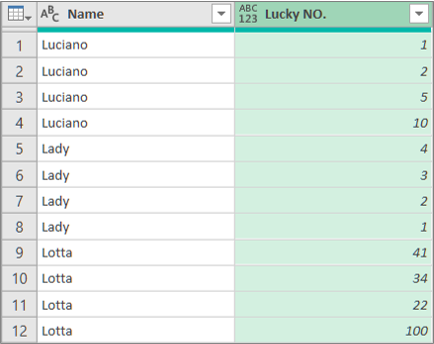
- 각 목록 값에 대한 행을 만들려면 새 행으로 확장을 선택합니다.
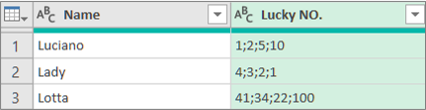
- 구분 기호로 구분된 텍스트 값 목록을 만들려면 값 추출을 선택합니다.
확인을 선택합니다.
새 행으로 확장의 결과
세미콜론(;)을 구분 기호로 사용하여 값 추출 결과
구조화된 열 그룹에서 명령 사용
Power Query 편집기 리본에서 다음 추가 명령을 사용하여 구조화된 열로 작업할 수 있습니다.
홈>변환을 선택한 후 구조화된 열 그룹에서 다음 명령 중 하나를 선택합니다.
확장 구조화된 열(목록, 레코드 또는 테이블)을 현재 쿼리 테이블에서 새 열과 행으로 승격합니다. 이 명령은 확장 아이콘과 동일합니다.집계Sum 및 Count를 비롯한 집계 함수를 사용하여 테이블 구조화된 열의 값을 요약합니다. 이 명령은 확장
아이콘을 선택한 다음 열 이름 드롭다운 대화 상자에서 집계를 선택하는 것과 같습니다.
테이블 구조화된 열에만 사용할 수 있습니다.값 추출 지정된 구분 기호를 사용하여 구조화된 목록 열의 값을 단일 텍스트 값으로 결합하여 추출합니다.
노트테이블 구조화된 열과 함께 숫자 열 그룹(변환>통계 선택)의 통계 명령을 사용할 수도 있습니다. 집계 함수의 목록은 Power Query 편집기 리본의 목록 도구 아래에 있는 변환 컨텍스트 탭의 숫자 목록 그룹에 있는 통계 명령과 동일합니다.
컨텍스트 변환 탭 사용
드릴다운 명령을 사용하여 Power Query 편집기 리본의 목록 도구 아래에 변환 컨텍스트 탭을 표시하고 구조화된 열에서 작업하는 추가 명령을 표시할 수 있습니다. 이 변환 탭을 Power Query 편집기 리본에서 정기적으로 사용할 수 있는 다른 변환 탭과 혼동하지 마세요.
- 열 머리글을 마우스 오른쪽 단추로 클릭한 다음 드릴다운을 선택합니다.
- 목록 또는 레코드를 표로 변환하려면 목록 도구에서표로변환>을 선택합니다.
- 위쪽, 아래쪽 또는 항목 범위를 유지하려면 목록 도구에서 항목 변형>유지를 선택합니다.
- 위쪽, 아래쪽 또는 대체 항목을 제거하려면 목록 도구에서 항목 변환>을 선택합니다.
- 중복 값을 제거하려면 목록 도구에서변환> 중복 제거를 선택합니다. 자세한 내용은 중복 행 유지 또는 제거를 참조하세요.
- 항목을 되돌리려면 목록 도구에서역방향 항목 변환>을 선택합니다.
- 데이터를 정렬하려면 목록 도구에서 A
 오름차순 A에서 Z 정렬 명령 또는 Z에서 A
 내림차순 Z에서 A 정렬 명령을 선택합니다. 자세한 내용은 데이터 정렬을 참조하세요.
 - 다양한 통계를 표시하려면 목록 도구에서통계 변환>을 선택합니다. Sum, Minimum, Maximum, Median, Average, Standard, Deviation, Count Values 및 Count Distinct Values와 같은 통계를 사용할 수 있습니다. 자세한 내용은 열에서 데이터 집계 단원을 참조하십시오.