

Excel에서 곱하기와 나누기는 쉽지만 이를 위해서는 간단한 수식을 만들어야 합니다. Excel의 모든 수식은 등호(=)로 시작하며 수식 입력줄을 사용하여 수식을 만들 수 있습니다.
숫자 곱하기
고객 컨퍼런스에 필요한 생수(총 참석자 수 × 4일 × 하루 3병) 또는 출장에 대한 환급 여행 비용(총 마일리지 × 0.46)을 계산하려는 경우를 가정해 보겠습니다. 숫자를 곱하는 방법에는 여러 가지가 있습니다.
셀에서 숫자 곱하기
이 작업을 수행하려면 (별표) 산술 연산자를 사용합니다 * .
예를 들어 셀에 =5*10 을 입력하면 셀에 결과 50이 표시됩니다.
숫자 열에 상수 숫자 곱하기
7개의 숫자로 구성된 열의 각 셀에 다른 셀에 포함된 숫자를 곱하려는 경우를 가정해 보겠습니다. 이 예제에서 곱하려는 숫자는 C2 셀에 포함된 3입니다.
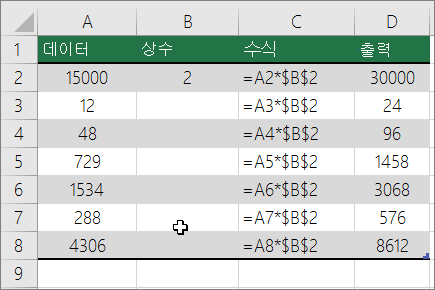
스프레드시트의 새 열에 =A2*$B$2 를 입력합니다(위의 예제에서는 D 열 사용). 수식에서 B 앞과 2 앞에 $ 기호를 포함하고 Enter 키를 누릅니다.
참고
$ 기호를 사용하면 Excel에서는 B2에 대한 참조가 "절대"임을 나타냅니다. 즉, 수식을 다른 셀에 복사할 때 참조는 항상 B2 셀에 위치하게 됩니다. 수식에 $ 기호를 사용하지 않고 수식을 셀 B3으로 끌어다 놓으면 Excel에서 수식을 =A3*C3으로 변경하지만 B3에 값이 없으므로 작동하지 않습니다.
수식을 열의 다른 셀로 끌어다 놓습니다.
참고
Windows용 Excel 2016에서는 셀이 자동으로 채워집니다.
수식을 사용하여 여러 셀의 숫자 곱하기
PRODUCT 함수를 사용하여 숫자, 셀 및 범위를 곱할 수 있습니다.
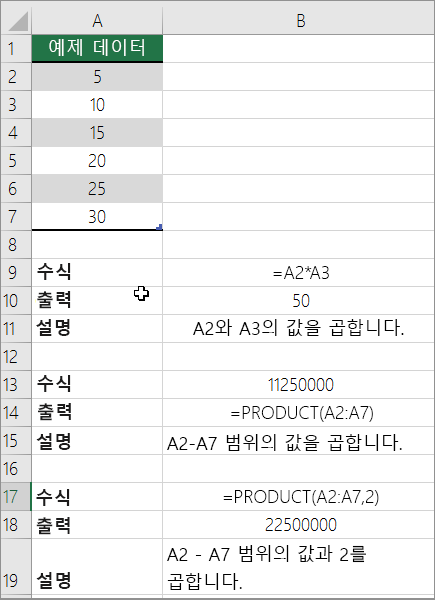 PRODUCT 함수에서 최대 255개의 숫자 또는 셀 참조를 조합하여 사용할 수 있습니다. 예를 들어 수식 =PRODUCT(A2,A4:A15,12,E3:E5,150,G4,H4:J6) 는 두 개의 단일 셀(A2 및 G4), 두 개의 숫자(12 및 150) 및 세 개의 범위(A4:A15, E3:E5 및 H4:J6)를 곱합니다.
숫자 나누기
프로젝트를 완료하는 데 걸린 작업 시간(총 프로젝트 시간 ÷ 프로젝트에 참여한 총 인원) 또는 최근 크로스컨트리 여행의 갤런당 실제 마일(총 마일 ÷ 총 갤런)을 알아보고 싶다고 가정해 보겠습니다. 숫자를 나누는 방법에는 여러 가지가 있습니다.
셀에서 숫자 나누기
이 작업을 수행하려면 / (슬래시) 산술 연산자를 사용합니다.
예를 들어 셀에 =10/5 를 입력하면 셀에 2가 표시됩니다.
중요
숫자와 / 연산자를 입력하기 전에 셀에 등호(=)를 입력해야 합니다. 그렇지 않으면 Excel에서 입력한 내용을 날짜로 해석합니다. 예를 들어 7/30을 입력하면 셀에 30-Jul이 표시될 수 있습니다. 또는 12/36을 입력하면 Excel은 먼저 해당 값을 12/1/1936으로 변환하고 셀에 1-Dec를 표시합니다.
참고
Excel에는 DIVIDE 함수가 없습니다.
셀 참조를 사용하여 숫자 나누기
수식에 직접 숫자를 입력하는 대신 A2 또는 A3과 같은 셀 참조를 사용하여 나누고 나누려는 숫자를 참조할 수 있습니다.
예:
예제를 빈 워크시트에 복사한 다음 살펴보면 쉽게 이해할 수 있습니다.
예제 복사 방법
빈 통합 문서나 워크시트를 만듭니다.
도움말 항목에서 예제를 선택합니다.
참고
이때 행 머리글이나 열 머리글은 선택하지 않도록 주의합니다.

도움말에서 예제 선택CTRL+C를 누릅니다.
워크시트에서 A1 셀을 선택하고 Ctrl+V를 누릅니다.
결과를 반환하는 결과 보기와 수식 보기 사이를 전환하려면 Ctrl+'(억음 악센트 기호)를 누르거나 수식 탭에서 수식 표시 단추를 선택합니다.
| A | B | C | |
|---|---|---|---|
| 1 | 데이터 | 수식 | 설명(결과) |
| 2 | 15000 | =A2/A3 | 15000을 12로 나눕니다(1250). |
| 3 | 12 |
숫자 열을 상수 숫자로 나누기
7개의 숫자로 구성된 열의 각 셀을 다른 셀에 포함된 숫자로 나누려는 경우를 가정해 보겠습니다. 이 예제에서 나누려는 숫자는 C2 셀에 포함된 3입니다.
| A | B | C | |
|---|---|---|---|
| 1 | 데이터 | 수식 | 상수 |
| 2 | 15000 | =A2/$C$2 | 3 |
| 3 | 12 | =A3/$C$2 | |
| 4 | 48 | =A4/$C$2 | |
| 5 | 729 | =A5/$C$2 | |
| 6 | 1534 | =A6/$C$2 | |
| 7 | 288 | =A7/$C$2 | |
| 8 | 4306 | =A8/$C$2 |
- 셀 B2에 =A2/$C$2 를 입력합니다. 수식에서 C 앞과 2 앞에 $ 기호를 포함해야 합니다.
- B2의 수식을 B 열의 다른 셀로 끌어옵니다.
참고
$ 기호를 사용하면 Excel에서 C2에 대한 참조가 "절대"임을 알 수 있습니다. 즉, 수식을 다른 셀에 복사할 때 참조는 항상 C2 셀에 위치하게 됩니다. 수식에 $ 기호를 사용하지 않고 수식을 B3 셀로 끌어다 놓으면 Excel에서 수식을 =A3/C3으로 변경하지만 C3에 값이 없기 때문에 작동하지 않습니다.
추가 지원
언제든지 Excel 기술 커뮤니티의 전문가에게 문의하거나 커뮤니티에서 지원을 받을 수 있습니다.