

Office 스크립트는 일반적인 작업을 자동화하는 편리한 방법입니다. 통합 문서에 스크립트 단추를 추가하여 동료가 Office 스크립트를 찾고 실행할 수 있도록 도와주세요. 이렇게 하면 통합 문서에 있는 모든 사용자가 쉽게 스크립트를 실행할 수 있습니다.
스크립트 만들기 버튼
이 절차에서는 단추가 선택되면 스크립트를 실행하는 단추가 통합 문서에 만들어집니다. 또한 통합 문서를 편집할 수 있는 모든 사람과 스크립트를 공유합니다.
- 자동화를 선택한 다음 실행할 스크립트를 선택합니다. 스크립트가 Office 스크립트 갤러리에 표시되지 않으면 스크립트 보기,>최근 스크립트를 선택하여 Office 스크립트 작업 창을 열고 스크립트를 선택합니다.
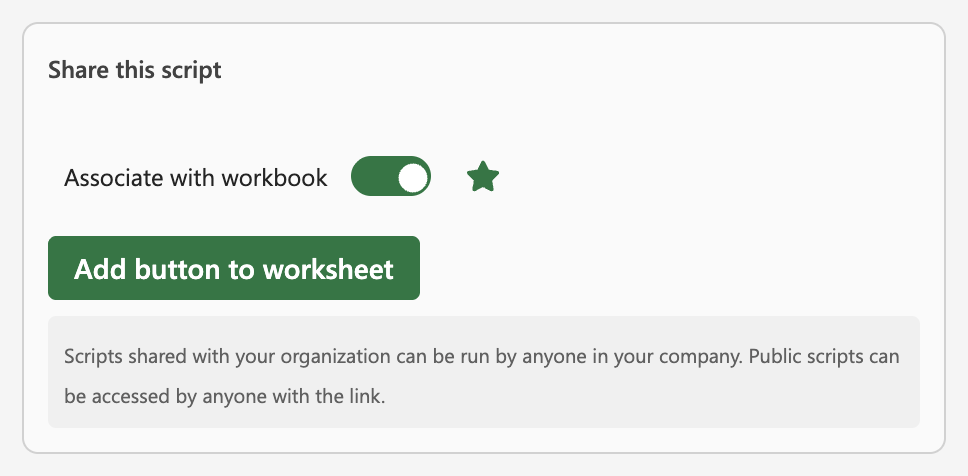
- 스크립트가 열리면 이 스크립트 공유 섹션으로 스크롤합니다. 통합 문서와 연결 토글이 비활성화된 경우 활성화합니다. 워크시트에 추가 단추를 선택합니다.
스크립트 버튼 제거
이 절차에서는 스크립트 공유를 중지하고 스크립트를 실행하는 모든 버튼이 제거됩니다.
- 자동화를 선택한 다음 실행할 스크립트를 선택합니다. 스크립트가 Office 스크립트 갤러리에 표시되지 않으면 스크립트 보기,>최근 스크립트를 선택하여 Office 스크립트 작업 창을 열고 스크립트를 선택합니다.
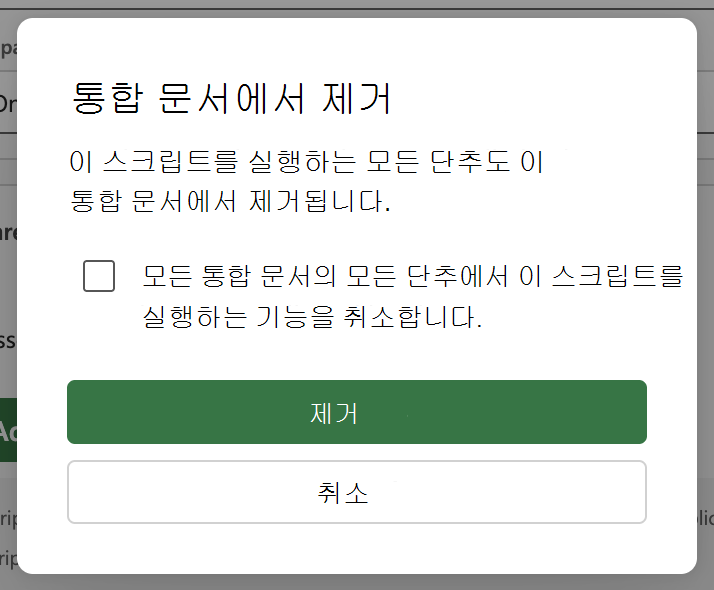
- 스크립트가 열리면 이 스크립트 공유 섹션으로 스크롤합니다. 통합 문서와 연결 토글을 사용하지 않도록 설정합니다. 결정을 확인하는 대화 상자가 나타납니다. 제거 를 선택하여 스크립트를 실행하는 모든 버튼을 제거합니다. 이 확인란을 사용하여 다른 통합 문서에서 이 스크립트를 실행하는 단추를 제거합니다.
참고
- Excel 표에서 직접 스크립트 단추를 삭제하면 단추가 제거되지만 스크립트는 여전히 통합 문서와 연결되어 있습니다. 특정 통합 문서와 스크립트 공유를 중지하려면 통합 문서와 연결 토글을 사용하지 않도록 설정해야 합니다.
- 스크립트 단추를 잘라내어 붙여넣어 통합 문서 내에서 이동할 수는 없습니다.