

Office 스크립트는 organization의 다른 사용자와 공유할 수 있습니다. 스크립트를 공유할 때 해당 스크립트를 현재 통합 문서와 연결합니다. 이렇게 하면 조직의 다른 사용자가 해당 organization을 보고 실행할 수 있습니다.
중요
통합 문서를 편집할 수 있는 모든 사용자는 연결된 스크립트를 보고 실행할 수 있습니다.
통합 문서에서 스크립트 공유 및 공유 해제
스크립트는 OneDrive에 저장됩니다. 스크립트를 공유할 때 스크립트와 열려 있는 통합 문서 사이에 링크를 만듭니다.
스크립트를 공유하려면 다음 단계를 수행합니다.
자동화 탭에서 스크립트 보기를 선택하여 Office 스크립트 갤러리에서 공유할 스크립트를 선택합니다.
참고
자체 스크립트만 공유할 수 있습니다. 사용자와 공유된 다른 스크립트 또는 공유할 수 없는 기본 제공 샘플 스크립트에 액세스할 수 있습니다.
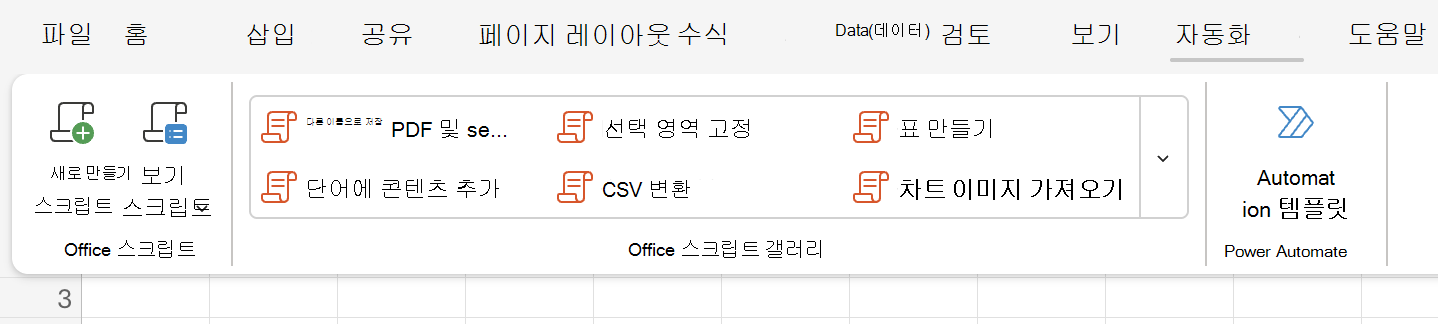
Office 스크립트 작업창이 열리고 선택한 스크립트가 표시됩니다.
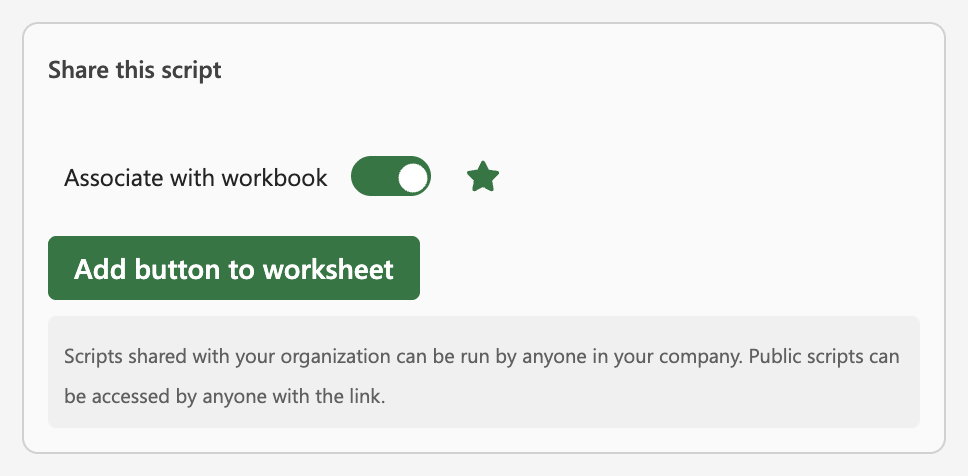
이 스크립트 공유 섹션으로 스크롤합니다. 통합 문서와 연결을 전환하여 스크립트를 현재 통합 문서에 연결합니다.
참고
- 공유 스크립트는 통합 문서에 대한 쓰기 권한이 있는 모든 사용자가 실행할 수 있습니다. 스크립트에 의해 변경된 모든 내용은 스크립트의 소유자가 아니라 스크립트를 실행하는 사람이 편집한 내용으로 기록됩니다.
- 공유 스크립트에 대한 모든 업데이트는 자동으로 다른 사용자와 공유됩니다. 스크립트를 저장하면 업데이트됩니다. 변경할 때 이전 버전이 열려 있는 경우 스크립트를 사용하는 People 다시 열어야 할 수 있습니다.
- Office 스크립트는 organization 내에서만 공유할 수 있습니다. 스크립트는 외부 사용자와 공유할 수 없습니다.
워크시트에 추가 단추를 선택하여 스크립트를 트리거하는 단추를 워크시트에 추가합니다.
작업장과 연결된 스크립트를 보려면 Office 스크립트 작업 창에서 이 통합 문서 로 이동합니다.
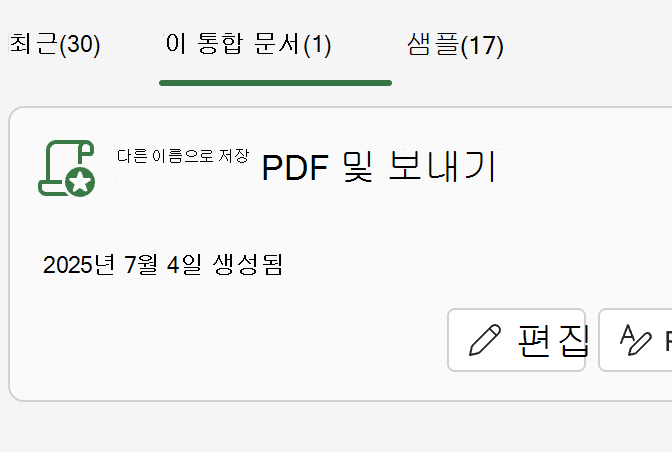
통합 문서와 스크립트 공유를 중지하려면 통합 문서와 연결을 해제 위치로 전환합니다.
중요
통합 문서에서 스크립트 단추를 삭제해도 통합 문서와 연결을 해제 위치로 전환하거나 Office 스크립트 작업 창의 이 통합 문서 목록에서 해당 스크립트가 제거되지 않습니다.
팁
스크립트를 통합 문서에 공유하지 않고 특정 사용자와 공유하려면 OneDrive > 문서 > Office 스크립트 폴더로 이동하여 스크립트 파일을 공유 합니다.
SharePoint 사이트에 Office 스크립트 저장
SharePoint에 Office 스크립트를 저장하여 팀과 공유합니다. SharePoint에 스크립트를 저장하면 SharePoint에 액세스할 수 있는 모든 사용자가 스크립트를 보거나 편집하거나 실행할 수 있습니다.
스크립트를 SharePoint로 이동
스크립트가 저장되는 위치를 변경하려면 다음 단계를 따릅니다.
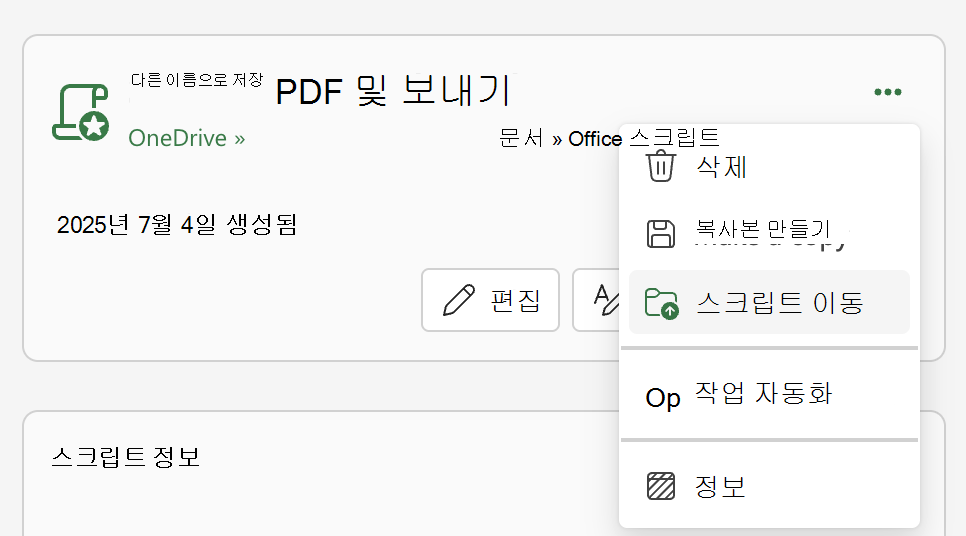
- 자동화 탭의 갤러리에서 공유할 스크립트를 선택하거나 스크립트 보기를 선택하여 Office 스크립트 작업창을 엽니다.
- ... 메뉴를 선택한 다음 스크립트 이동을 선택합니다. 그러면 SharePoint 사이트의 폴더를 선택할 수 있는 파일 선택기가 열립니다. 새 위치에 저장하면 스크립트가 해당 위치로 이동합니다.
참고
- 스크립트를 이동하는 데 최대 1분이 걸릴 수 있습니다.
- 스크립트를 이동하면 현재 연결되어 있는 공유 링크 및 흐름이 끊어집니다. 스크립트와 연결할 수 있는 링크가 있는 경우 경고 메시지가 나타납니다. 경고 메시지는 항상 중단이 발생한다는 의미는 아니며, 중단만 발생할 수 있습니다.
공유 스크립트 실행 허용
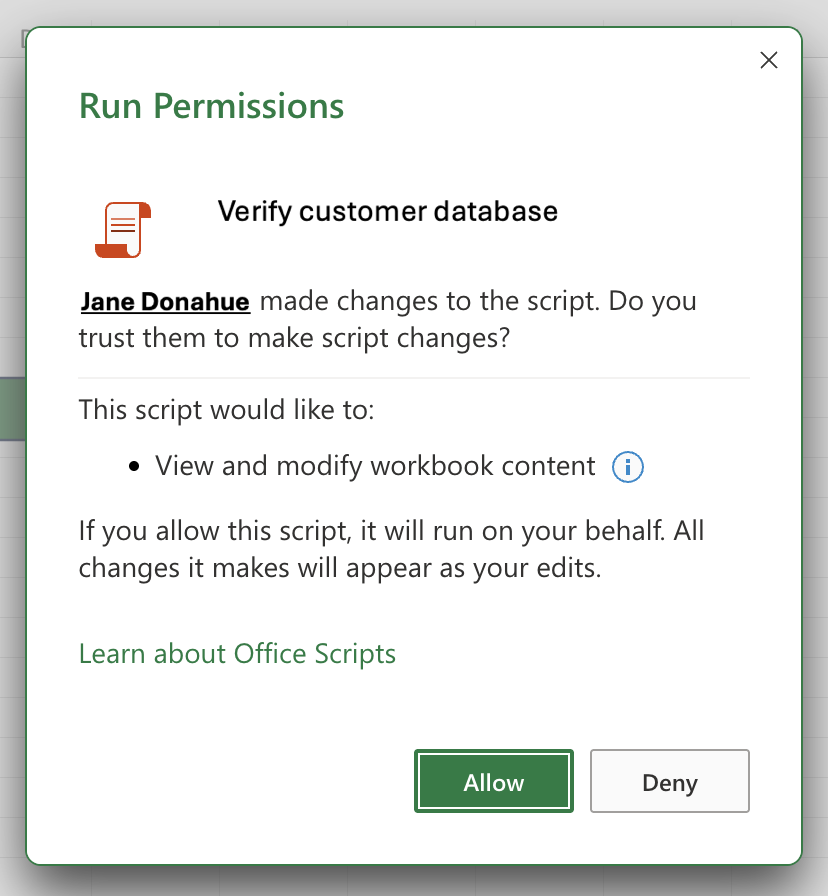
소유하지 않은 스크립트를 처음 실행하면 실행 권한 대화 상자가 열립니다. 스크립트가 통합 문서를 보고 편집할 수 있는지 여부를 묻습니다. 스크립트 작성자를 신뢰하는 경우 허용을 선택합니다.
참고
권한 실행 대화 상자는 organization의 다른 동료가 스크립트를 업데이트할 때마다 열립니다.
요구 사항
Microsoft 365 Office 데스크톱 앱에 액세스할 수 있는 상용 또는 교육용 Microsoft 365 라이선스가 있는 활성 Microsoft 365 구독 계정. 여기에는 다음이 포함됩니다.
- 비즈니스용 Microsoft 365 앱
- Microsoft 365 Business Standard
- 엔터프라이즈용 Microsoft 365 앱
- 장치용 Office 365 ProPlus
- Office 365 A3
- Office 365 A5
- Office 365 Enterprise E1
- Office 365 Enterprise E3
- Office 365 Enterprise E5
- Office 365 F3
- 서버 인증 - 스크립트 레코더 또는 코드 편집기를 처음 실행할 때 스크립트를 클라우드에 저장할 수 있도록 서버에 인증해야 합니다. 평소와 같이 Microsoft 계정에 로그인한 다음 권한 요청 프롬프트가 표시되면 수락을 선택하여 계속합니다.
참고
관리 센터에서 올바른 설정을 전환하면 적절한 라이선스가 있는 최종 사용자가 기능에 액세스할 수 있습니다. 이 기능은 미국 정부용 Microsoft 365 및 새로운 로컬 데이터 센터 지역 중 하나에 데이터 상주가 있는 고객에서 아직 사용할 수 없습니다.