

열에서 일치하는 값을 집계하여 새 표 방향을 만들어 표의 열을 피벗할 수 있습니다. 표는 첫 번째 열의 값을 기준으로 오름차순으로 정렬됩니다.
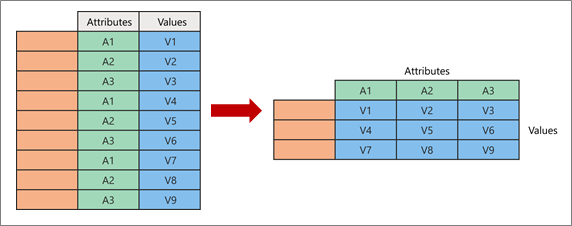
피벗을 수행할 때 원래 두 열을 가져와서 새 열의 교차점을 나타내는 새 특성-값 쌍을 만듭니다.
- 특성 한 개의 원래 특성 열(왼쪽에서 녹색)의 동일한 값이 여러 개의 새 열(오른쪽에서 녹색)으로 피벗됩니다.
- 피벗되지 않은 원래 열(왼쪽에서 파란색)의 값이 해당 새 열(오른쪽에서 파란색)에 값으로 분산됩니다.
열 피벗 및 집계
다음은 이 절차에 사용된 샘플 데이터입니다.
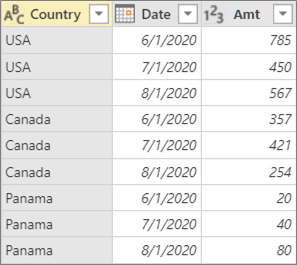
쿼리를 열려면 Power Query 편집기에서 이전에 로드한 쿼리를 찾아 데이터에서 셀을 선택한 다음 쿼리>편집을 선택합니다. 자세한 내용은 Excel에서 쿼리 만들기, 로드 또는 편집을 참조하세요.
피벗할 열을 선택합니다. 이 예제에서는 날짜를 선택합니다. 이 열의 고유 값이 새 열 및 열 머리글이 됩니다.
열피벗 변환>을 선택합니다.
열 피벗 대화 상자의 값 열 목록에서 Amt를 선택합니다.
고급 옵션을 선택한 다음 값 집계 함수를 선택합니다. 이 예제에서는 합계를 선택합니다.
사용 가능한 옵션은 집계 안 함, 개수(모두),개수(비어 있지 않음),최소, 최대, 중앙값, 합계 및 평균입니다.
팁 값이 없는 셀의 개수를 계산하지 않으려면 개수(비어 있지 않음)를 선택합니다. 예를 들어 열에 셀이 10개 있고 2개가 비어 있으면 개수는 8입니다.
확인을 선택합니다.
결과
원래 테이블의 날짜 열은 국가와 각각의 새 날짜 열이 교차하는 지점에 있는 원래 Amt 열의 모든 값의 합계를 가져오기 위해 피벗됩니다.

집계 없이 열 피벗
다음은 이 절차에 사용된 샘플 데이터입니다.
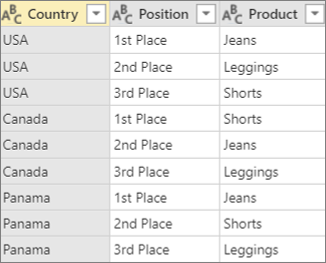 집계할 수 없는 열로 작업하거나 값을 집계하지 않으려는 경우 집계 없이 열을 피벗할 수 있습니다.
- 쿼리를 열려면 Power Query 편집기에서 이전에 로드한 쿼리를 찾아 데이터에서 셀을 선택한 다음 쿼리>편집을 선택합니다. 자세한 내용은 Excel에서 쿼리 만들기, 로드 또는 편집을 참조하세요.
- 피벗할 열을 선택합니다. 이 예제에서는 위치를 선택합니다. 이 열의 고유 값이 새 열 및 열 머리글이 됩니다.
- 열피벗 변환>을 선택합니다.
- 열 피벗 대화 상자의 값 열 목록에서 제품을 선택합니다.
- 고급 옵션을 선택한 다음 값 집계 함수를 선택합니다. 이 예제에서는 집계 안 함을 선택합니다.
- 확인을 선택합니다.
결과
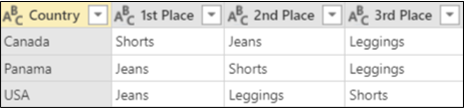
원래 테이블의 위치 열은 국가와 각각의 새 위치 열이 교차하는 지점에 있는 원래 제품 열에서 값을 가져오기 위해 피벗됩니다.
집계 안 함 옵션에 오류 발생
이 예제에서는 "열 피벗 및 집계" 섹션의 예제를 사용하고 있습니다.
날짜 열을 피벗하고 값 열 목록에서 Amt를 선택한 다음 고급 옵션에서 집계 값 함수에 대해 집계하지 않음을 선택하면 다음 오류 메시지가 표시됩니다.
"Expression.Error: 열거형에 요소가 너무 많아 작업을 완료할 수 없습니다."
이 오류는 집계 안 함 옵션이 여러 값이 아닌 국가와 날짜의 교집합에 대해 반환된 단일 값으로 작동하도록 설계되었기 때문에 발생합니다.
이 오류가 즉시 표시되지 않을 수 있습니다. 원래 정의했을 때 데이터 조건은 교차점에 단일 값을 만듭니다. 나중에 새로 고침 작업을 수행한 후 데이터 조건이 변경되어 이제 교집합 지점에서 여러 값을 사용할 수 있습니다. 이 경우 집계와 함께 피벗 명령을 사용할 수 있습니다.